

1.什么是青龙面板
青龙面板是一个定时脚本平台,通过它我们可以在设备上使用各种脚本跑定时任务达到解放双手的目的,目前支持的语言有python3、javaScript、shell、typescript;简单来说它可以帮你挂机实现一些平时需要人工繁琐操作费时费力的东西
2.青龙面板能做什么
它既然是一个脚本平台,那肯定是跑各种各样的脚本了,如果有语言基础的同学,利用这个平台执行一些定时任务,可以更直观方便的管理;而对于普通人来说,最常用的就是薅羊毛功能了,比如某东的豆子,果园,各大平台的签到等等,这些靠人工每天取点的内容,实在是太耗精力了,有些连续签到的奖励,可能某天稍不注意还会错过,如果有这么一个平台,能够将要执行的任务放到上面,设置好账号和执行时间,它每天就自动执行,不就达到了既能薅羊毛,又不用浪费时间的目的了么?青龙面板就可以帮你实现这个需求;
3.拾光坞是什么
拾光坞是一款NAS产品,定位属于轻NAS云盘,易上手、高性价比,不仅实现数据本地存储,24小时随时随地远程访问,还开发有自动备份、便捷分享、多人共享、私人影院、无线投屏、离线下载、传输下载不限速等等一系列非常实用的功能。
硬件方面 配置搭载瑞芯微RK3566芯片,四核64位Cortex-A55,主频1.8GHz,2GB DDR4内存,128G eMMC闪存,最高支持20T(3.5寸)硬盘,搭配千兆网口,千兆WiFi,能同时满足有线和无线的高速访问;
价格在同类产品里面应该算是比较良心的了我前阵子入购了一台,体验下来NAS该有的功能都有,主打一个便捷使用,省去了繁琐的配置,最近发现还上线了青龙面板、影视库、Alist、DDNS等高端NAS上才有的功能,这就比较惊喜了,今天要分享的就是青龙面板薅羊毛板块;
链接我放这里了,需要的自己去了解:
这款N3有两种型号,一种是标准版,干净的NAS功能,一款是星光版本,配置更高但是要绑定星光计划的,也就是所谓的PCDN,大家按自己需求购买,想体验NAS追求数据安全的就买标准版,想利用闲置带宽薅羊毛跑点零花钱的就买星光版,折算下来更实惠(另plus版本增加了散热风扇和更快的wifi,外观才子手感更舒服):
好了,废话不多说,上教程:
正文: 拾光坞开启青龙面板教程
1.N3开启青龙面板
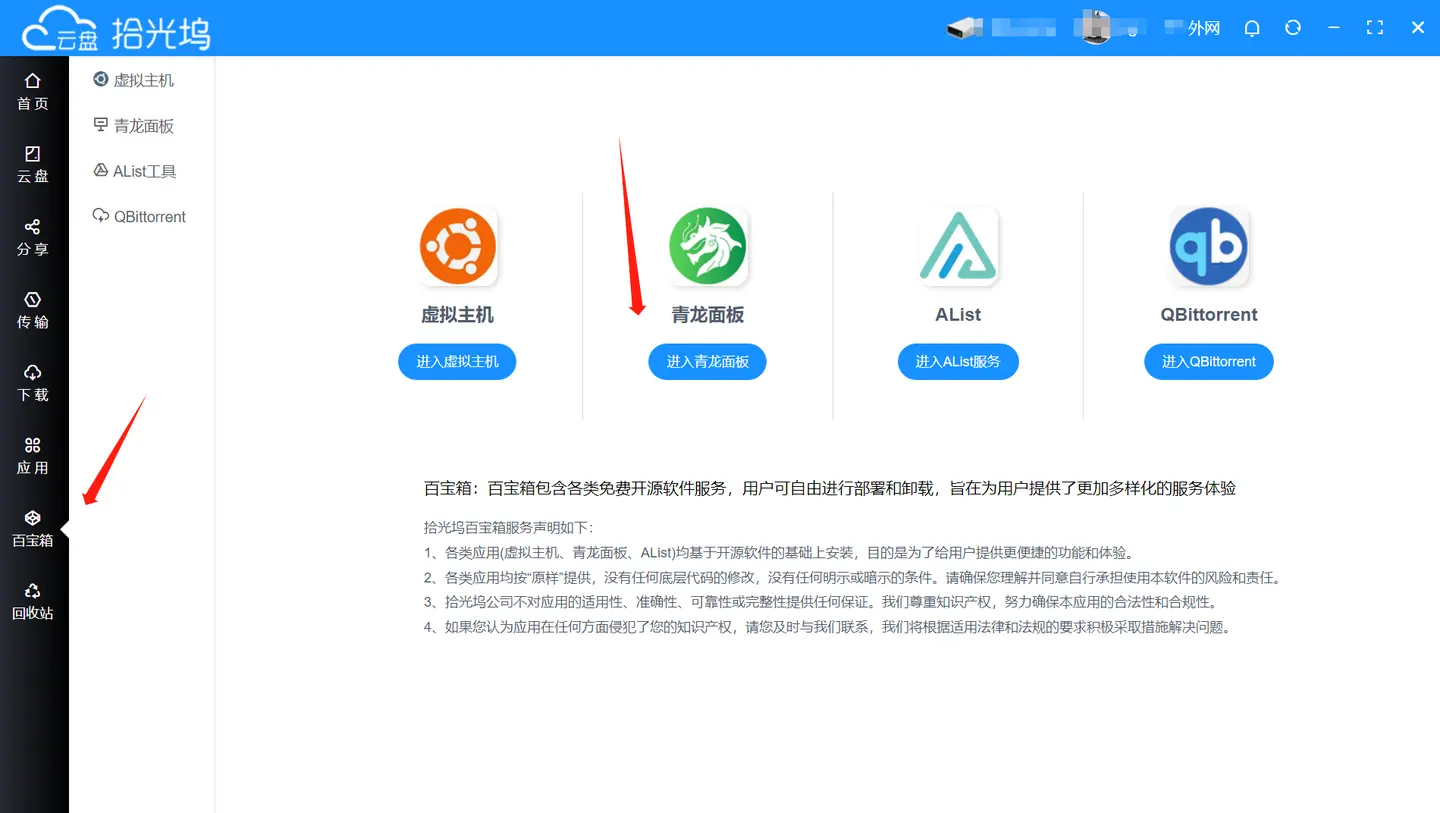
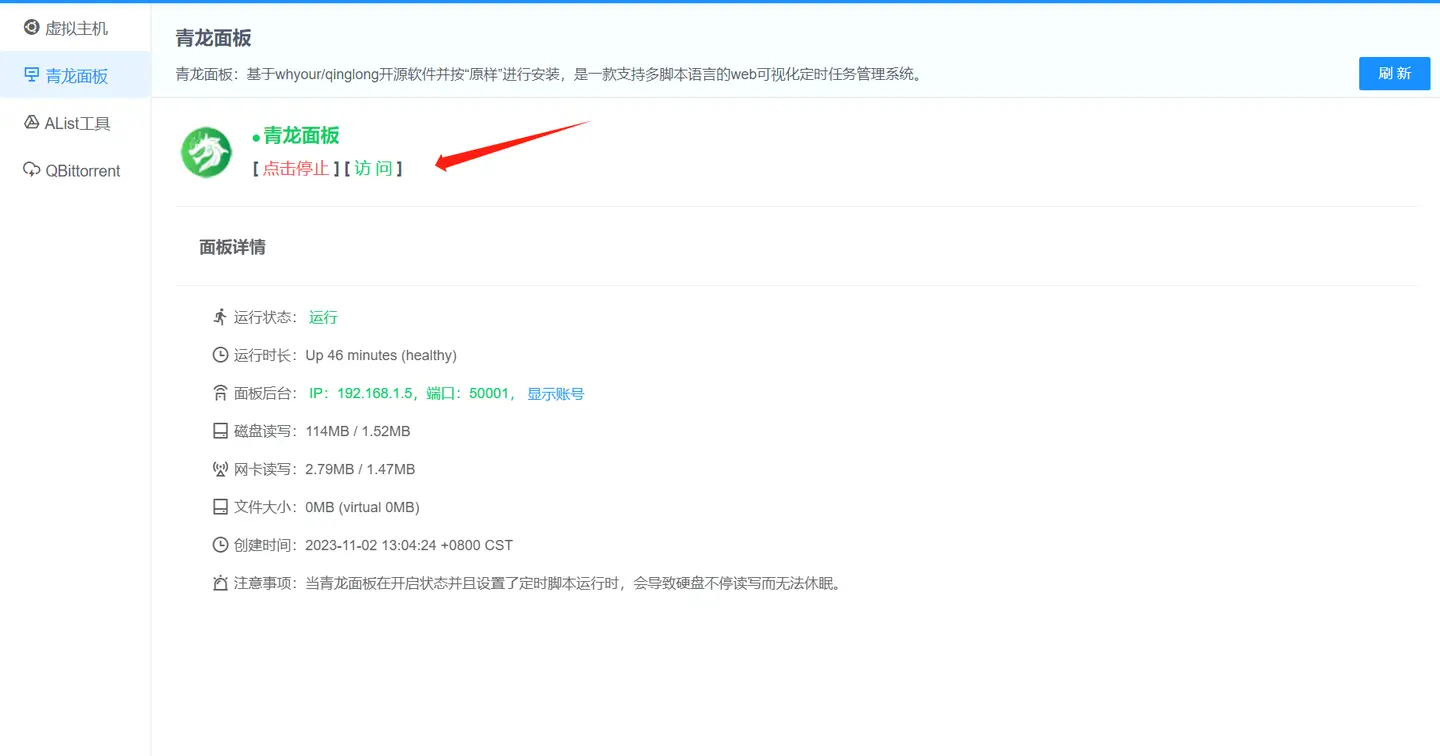
直接打开拾光坞win新版客户,在【百宝箱】——【青龙面板】——【一键部署】,等待部署完毕,点击左上角【点击启动】开启服务:
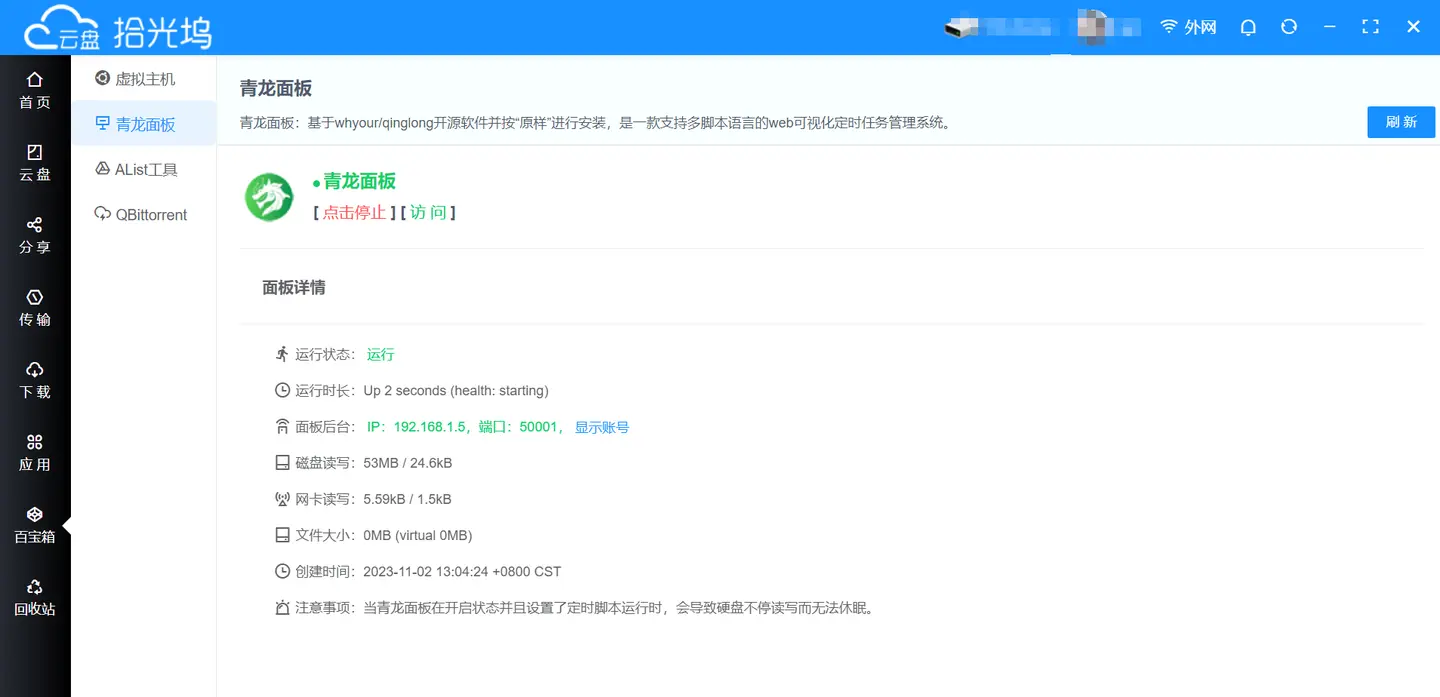
开启完毕界面上很友好的展示了基础信息,例如IP,访问端口,点击显示账号,获取默认的用户名密码
2.初始化青龙面板
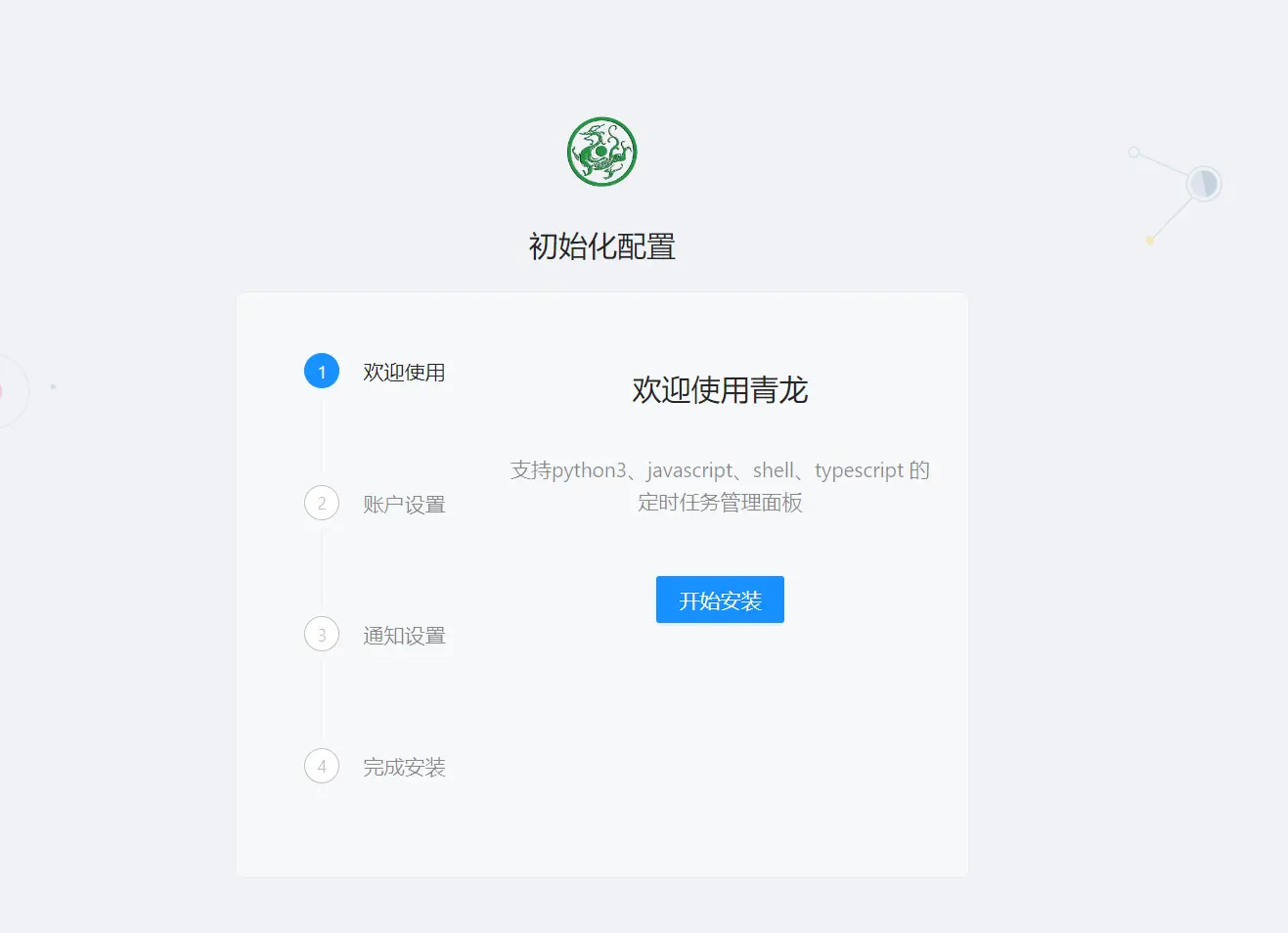
打开浏览器访问上面拿到的地址,例如:http://192.168.1.5:50001/
2.1 开始安装:
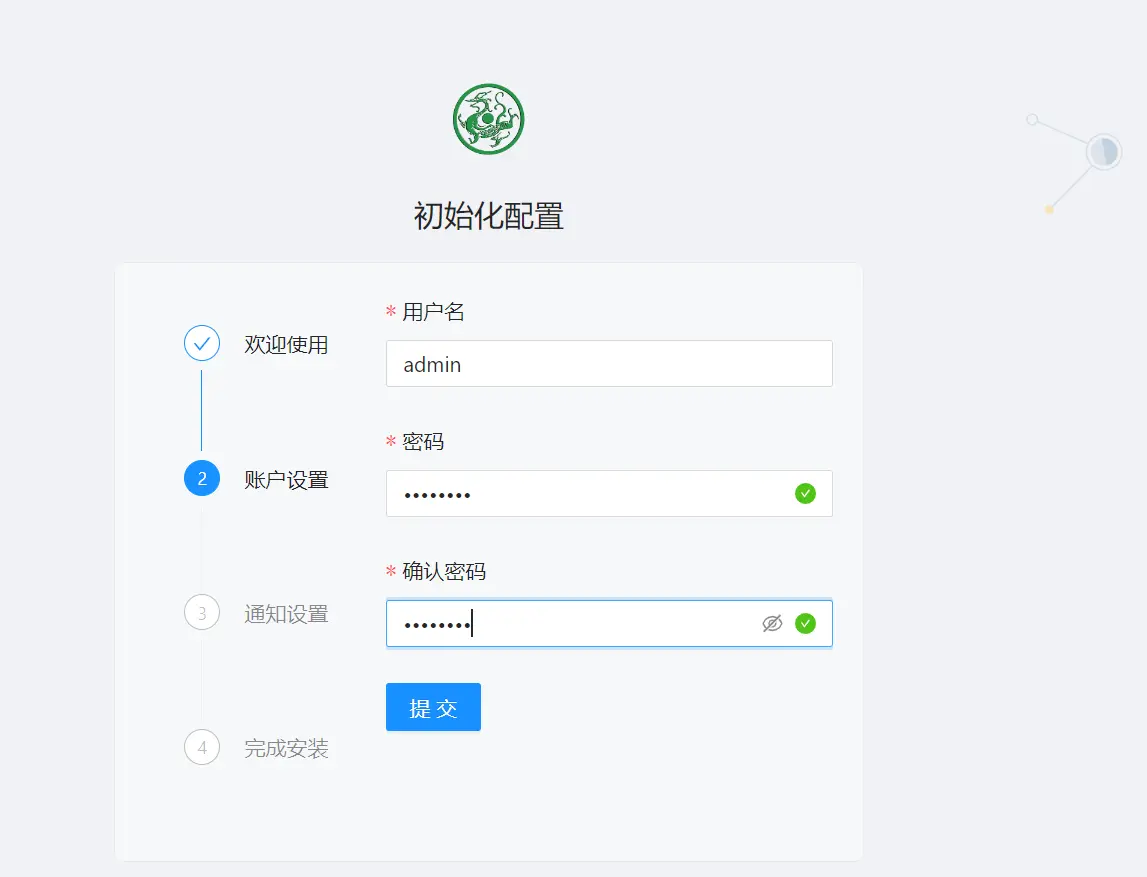
2.2 设置用户名密码
请记好密码避免遗忘!后续登陆管理都需要用到:
2.3通知管理(可跳过)
如果需要的可以选择对应配,一般可以直接跳过,配置好面板之后再里面可以单独设置:
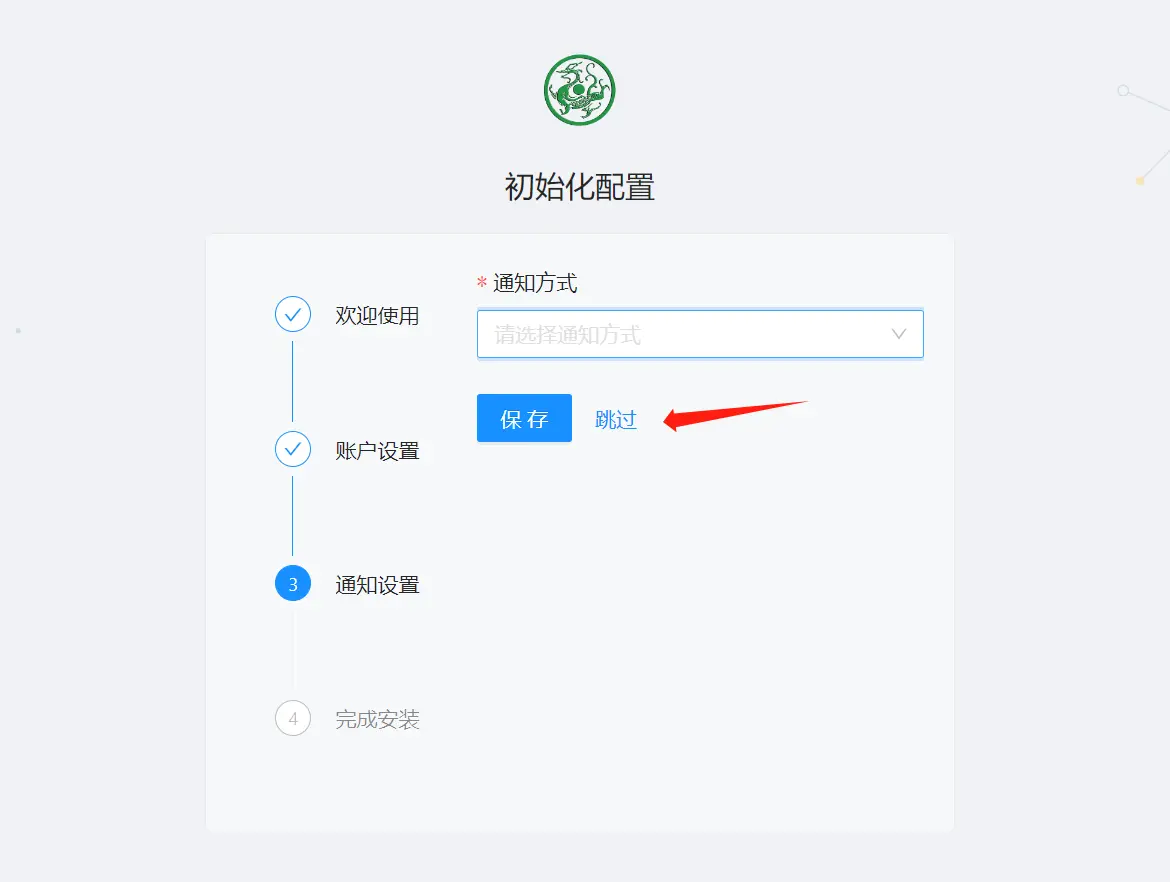
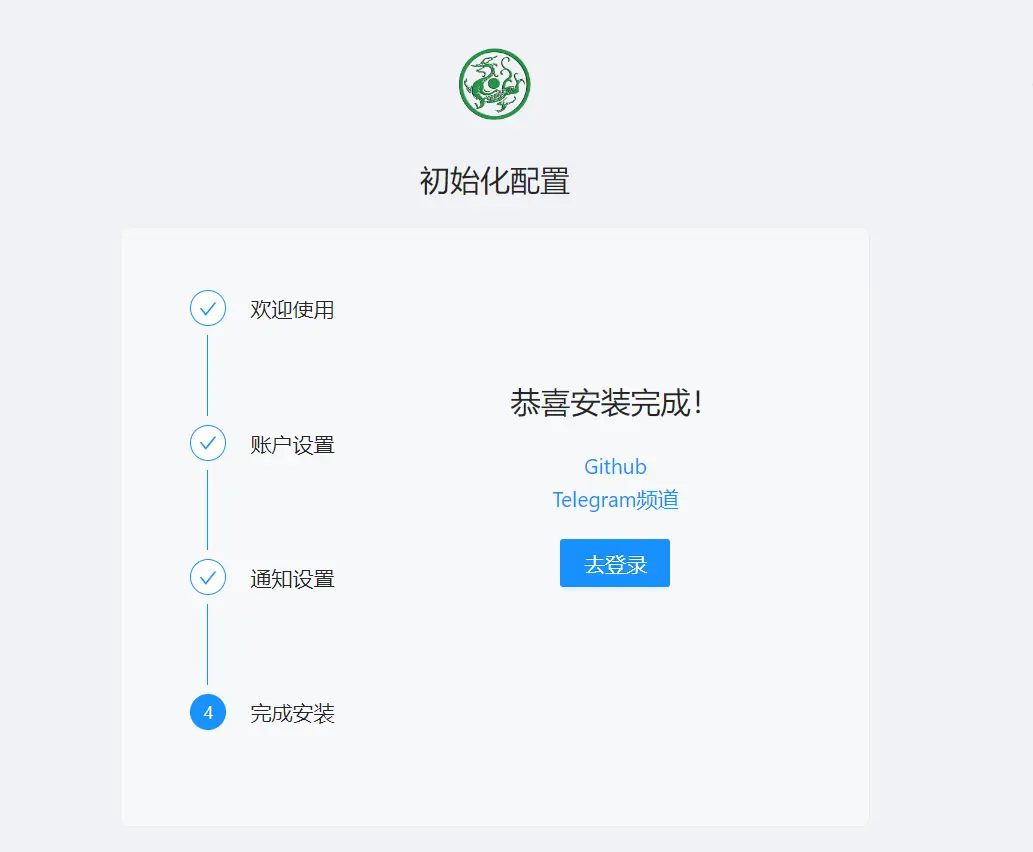
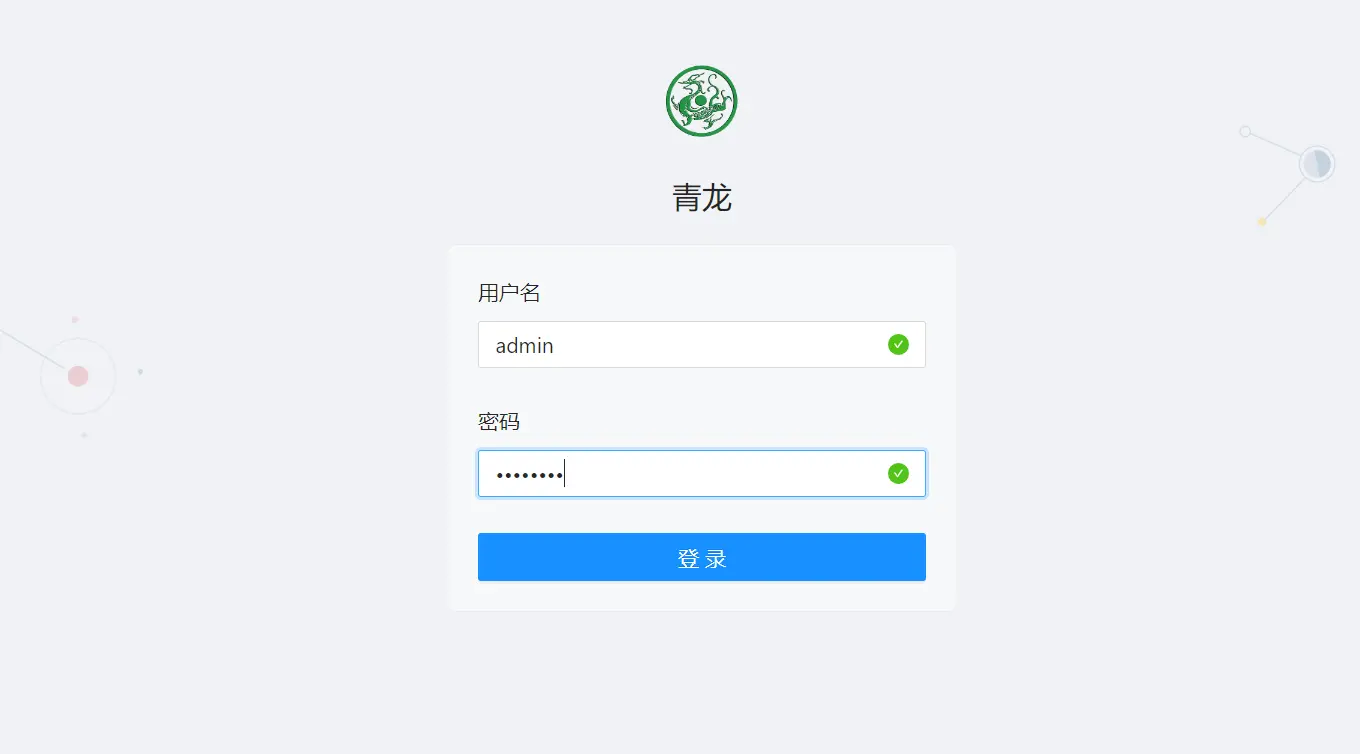
2.4 登陆青龙面板
到这里配置完毕,就可以进入登陆界面,用刚刚第二步设置的用户名密码登陆,即可进入面板:
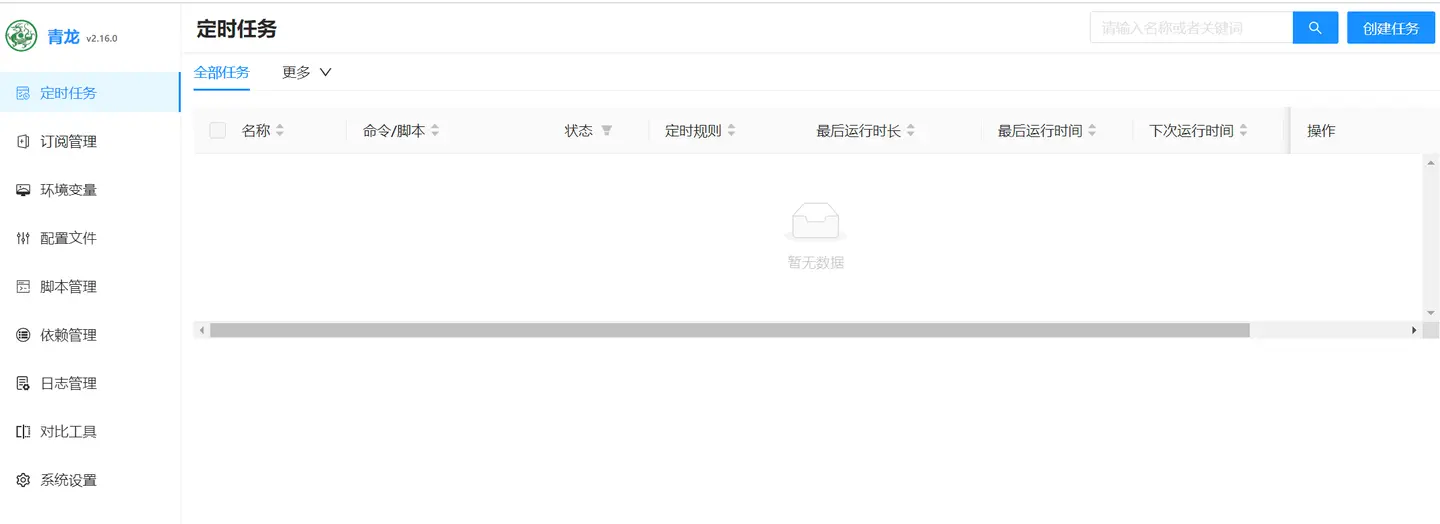
截止至此,青龙面板就可以正常使用了,以下是进阶教程,有基础的可以忽略!
3.配置基础环境及变量
由于很多用户安装一些定时任务的时候,会出现缺少环境等问题,为了避免以后出问题的时候麻烦,进入面板之后,先不要着急,可以首先进行一些基础环境配置:
3.1 修改配置文件
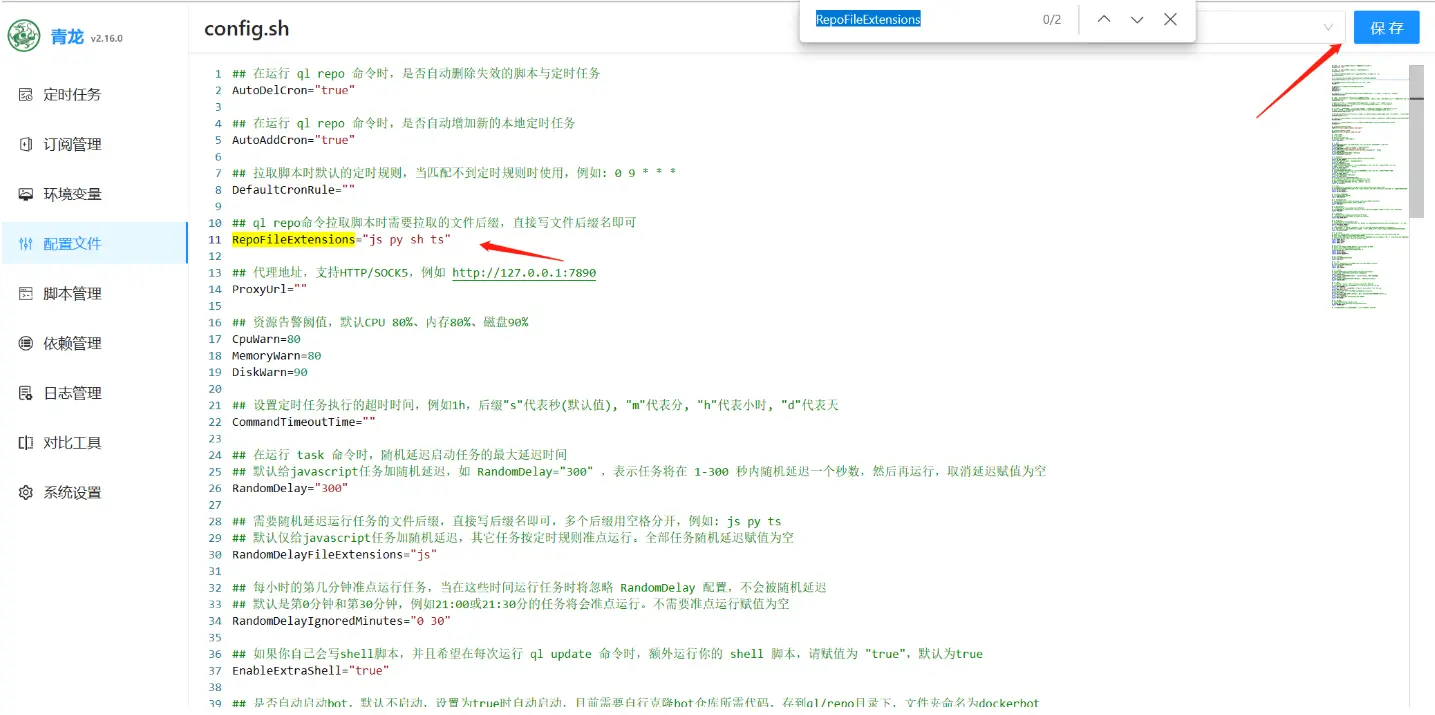
修改配置文件使其支持更多的脚本类型,默认只支持js和Python,可以增加其他类型,打开左侧【配置文件】,搜索找到RepoFileExtensions,将
RepoFileExtensions="js py"
修改为
RepoFileExtensions="js py sh ts"
并保存配置 如下图:
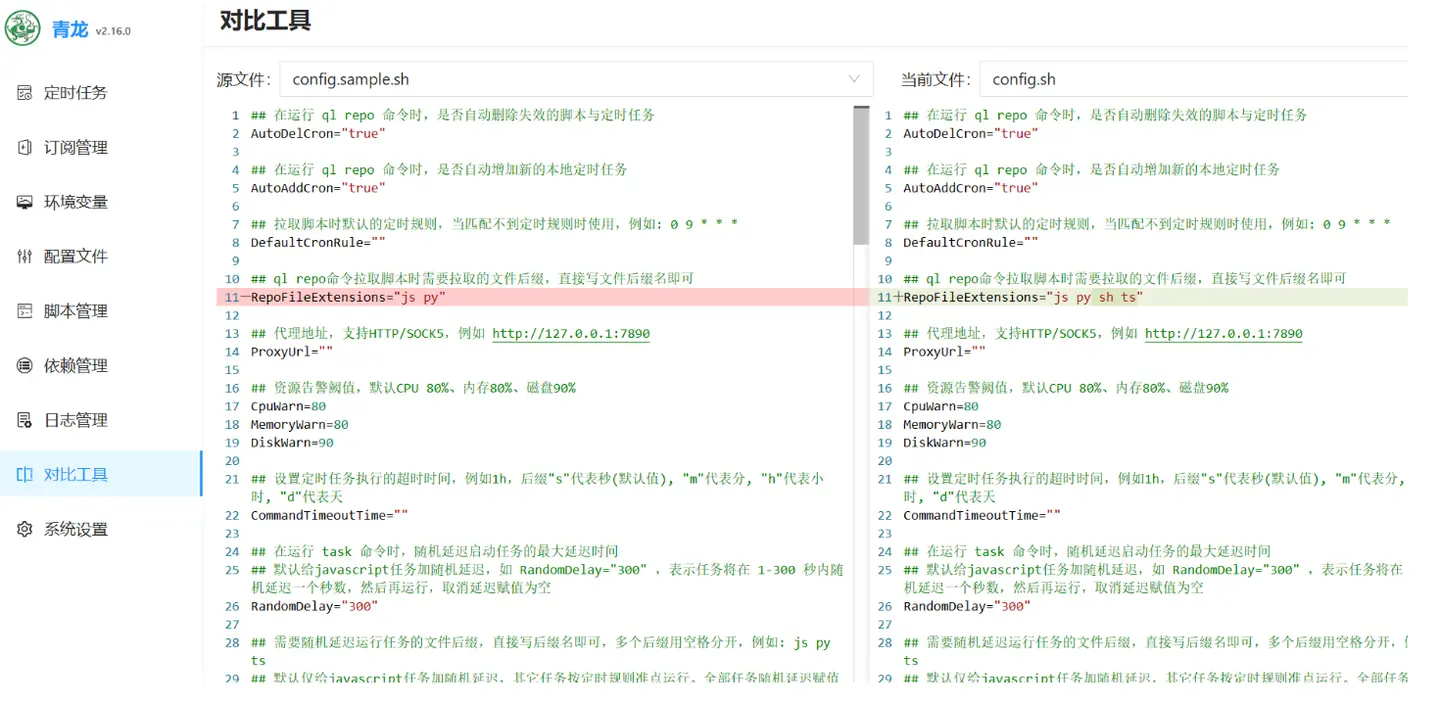
配置完毕之后可以打开【对比工具】对比下前后配置:
3.2 安装依赖环境(选配)
一键安装依赖环境,网上有现成的脚本:
脚本地址:https://raw.githubusercontent.com/FlechazoPh/QLDependency/main/Shell/QLOneKeyDependency.sh
这里网上的教程都是教你怎么登陆设备进行docker登陆设置,需要一定的docker基础和命令行经验,这里教大家完全不用登陆设备,不用什么技术储备,只利用青龙面板进行环境配置的方法:
3.2.1 下载脚本
用浏览器打开该脚本,然后将脚本内容完整复制,不能科学上网的用户可能打不开,不要着急,给你复制好了:
#!/usr/bin/env bash
#
# 青龙一键安装脚本
# GitHub仓库: https://github.com/FlechazoPh/QLDependency
# 安装报错,请提交Issue
# 有其他需要的依赖,欢迎到源仓库提交Pull Request
TIME() {
[[ -z "$1" ]] && {
echo -ne " "
} || {
case $1 in
r) export Color="e[31;1m";;
g) export Color="e[32;1m";;
b) export Color="e[34;1m";;
y) export Color="e[33;1m";;
z) export Color="e[35;1m";;
l) export Color="e[36;1m";;
esac
[[ $# -lt 2 ]] && echo -e "e[36me[0m ${1}" || {
echo -e "e[36me[0m ${Color}${2}e[0m"
}
}
}
echo
echo
echo
TIME l "安装依赖..."
echo
TIME y "安装依赖需要时间,请耐心等待!"
echo
sleep 3
echo
echo
echo
"当前node版本(如果没有node,请自行安装): "
node -v
echo
"当前npm版本(如果没有npm,请自行安装): "
npm -v
npm config set registry https://registry.npmmirror.com
cd /ql
pnpm add -g pnpm
pnpm install -g
npm install -g npm png-js date-fns axios crypto-js ts-md5 tslib @types/node requests tough-cookie jsdom download tunnel fs ws form-data
pnpm install -g js-base64 qrcode-terminal silly-datetime
pip3 install requests
cd /ql/scripts/ && apk add --no-cache build-base g++ cairo-dev pango-dev giflib-dev && npm i && npm i -S ts-node typescript @types/node date-fns axios png-js canvas --build-from-source
cd /ql
apk add --no-cache build-base g++ cairo-dev pango-dev giflib-dev && cd scripts && npm install canvas --build-from-source
cd /ql
apk add python3 zlib-dev gcc jpeg-dev python3-dev musl-dev freetype-dev
echo
TIME g "依赖安装完毕...建议重启 Docker "
echo
TIME g "有任何问题,请在此仓库提交Issue: https://github.com/FlechazoPh/QLDependency"
echo
exit 03.2.2 新建脚本
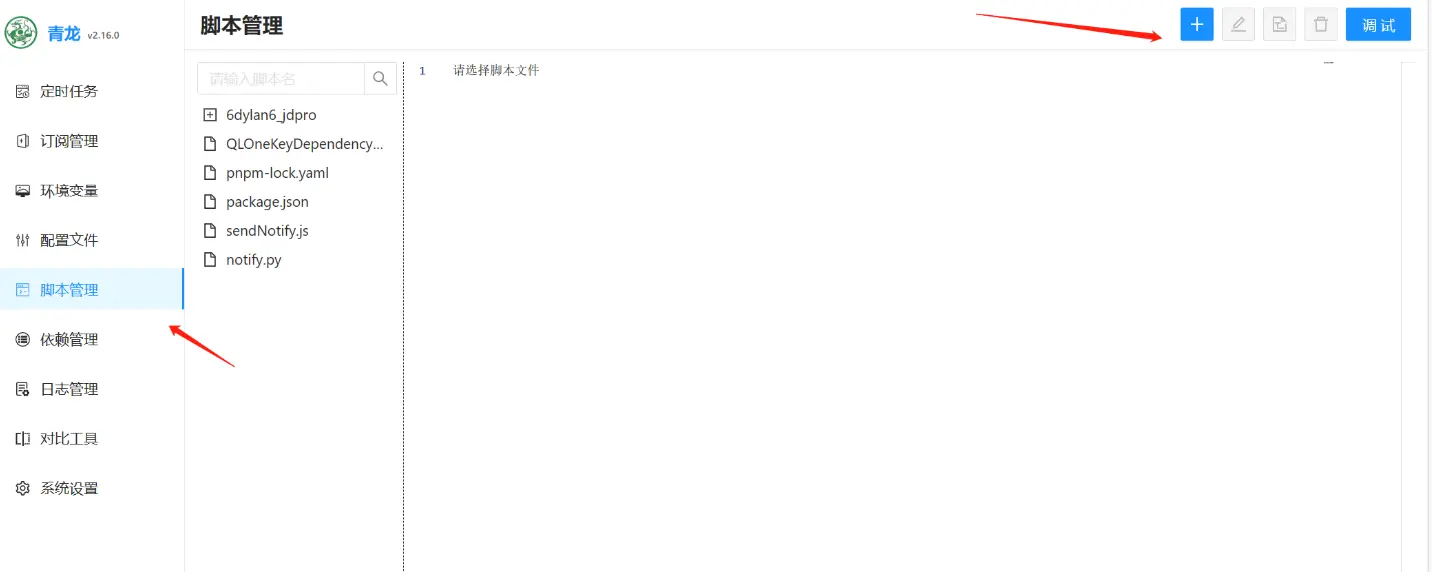
选择左侧脚本管理,选择右上角加号新建脚本
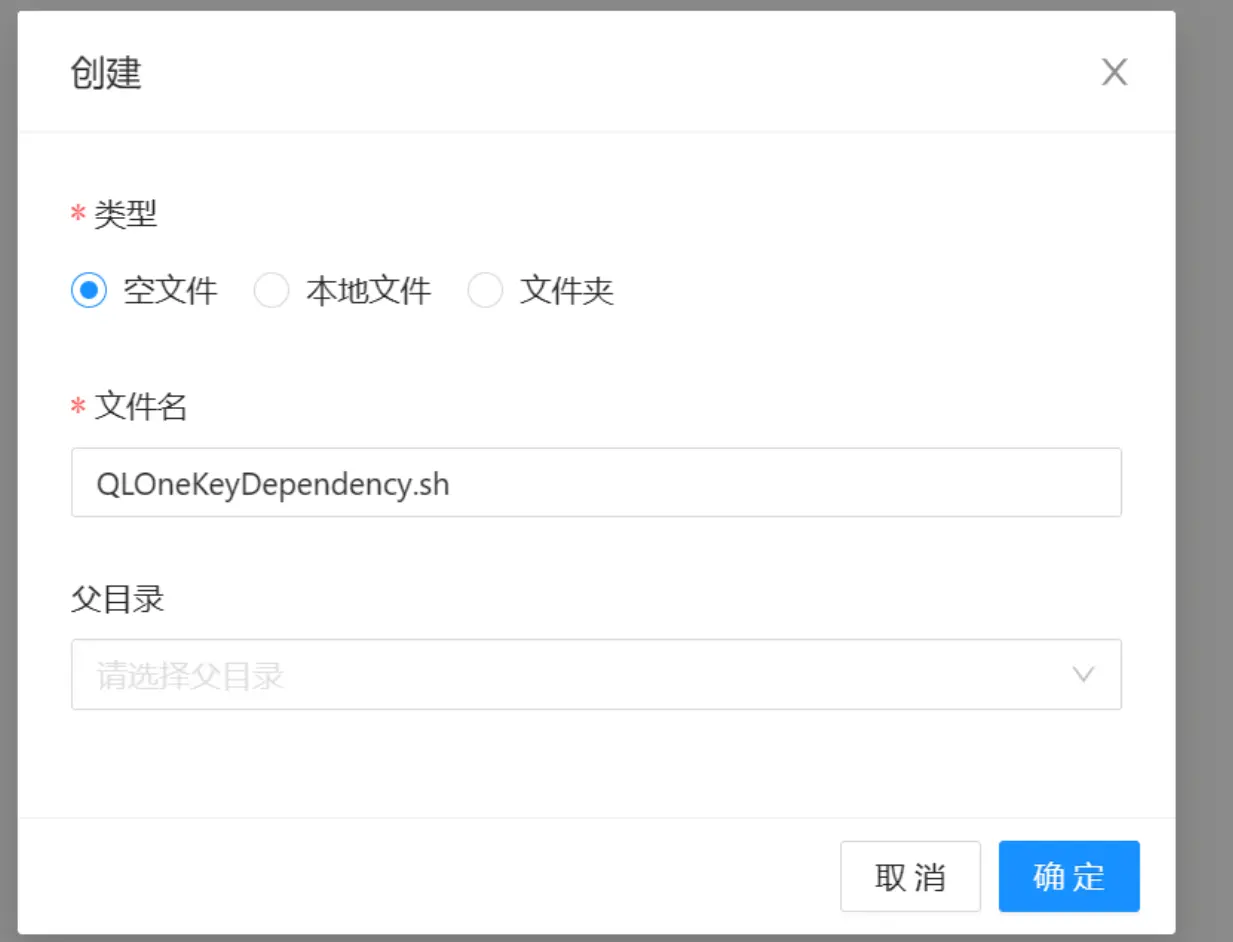
弹窗输入脚本名称,可以随便写,这里保持原作名字QLOneKeyDependency.sh
点击确定,在弹窗的空白页里,将上方脚本内容粘贴进入,并保存退出:
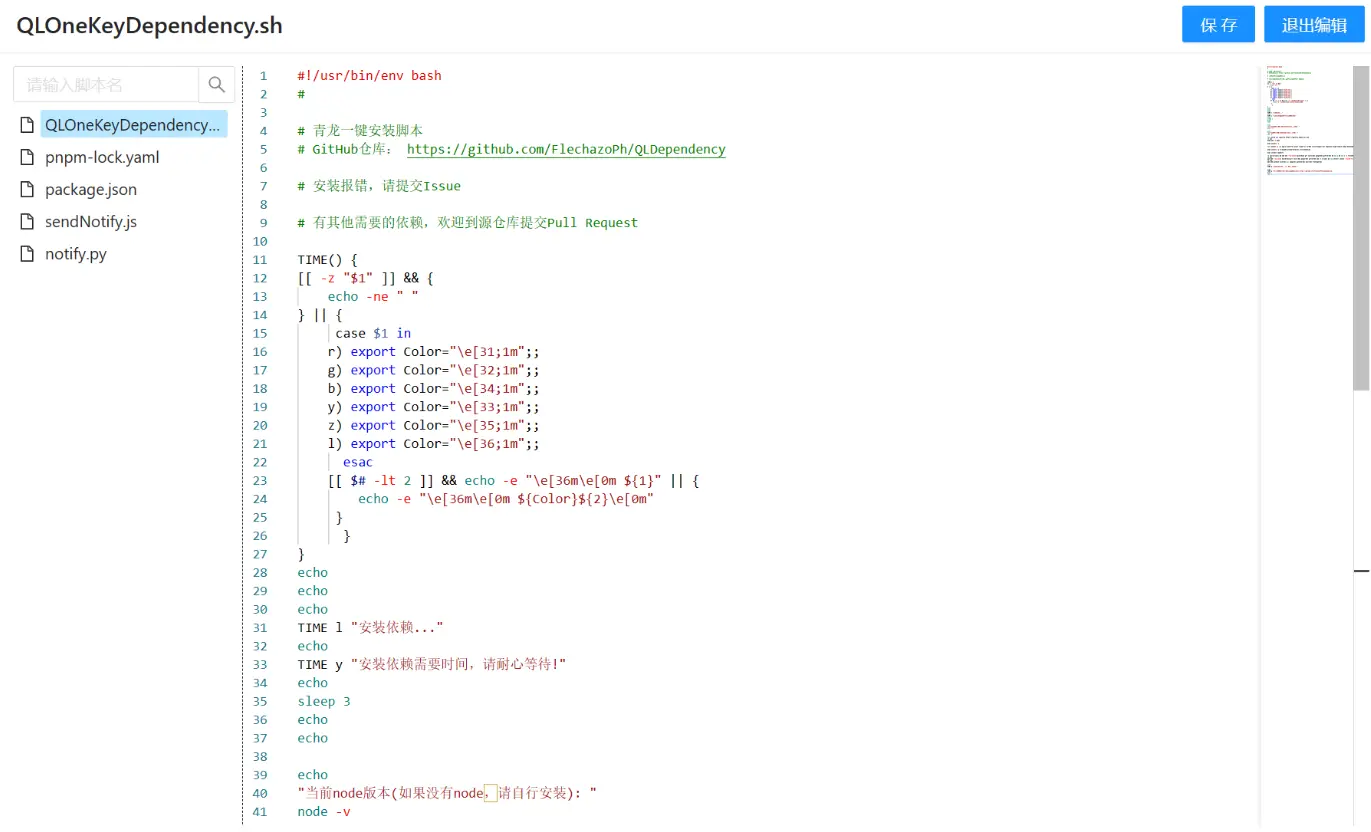
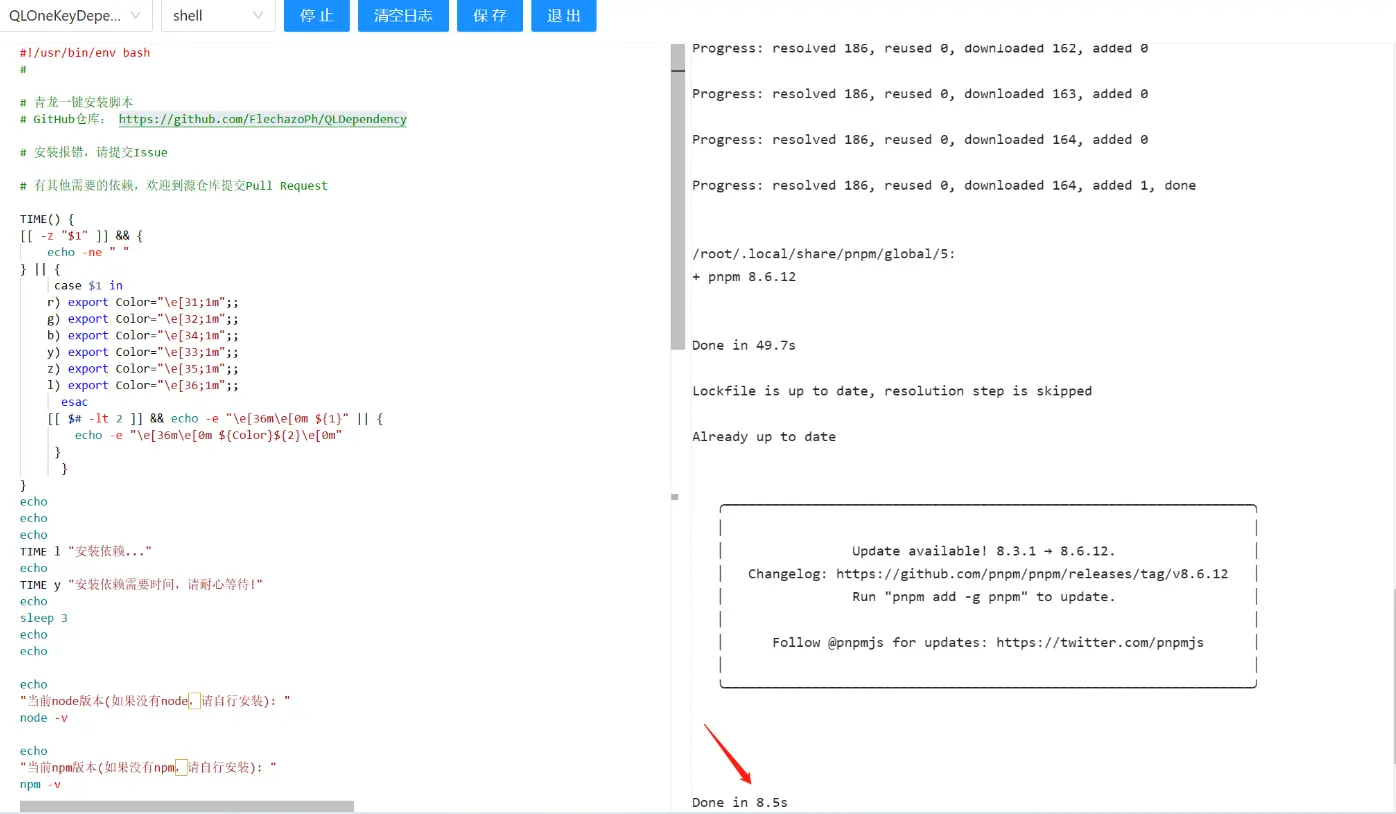
3.2.3 运行脚本
点击右上角【调试】进入调试运行模式:
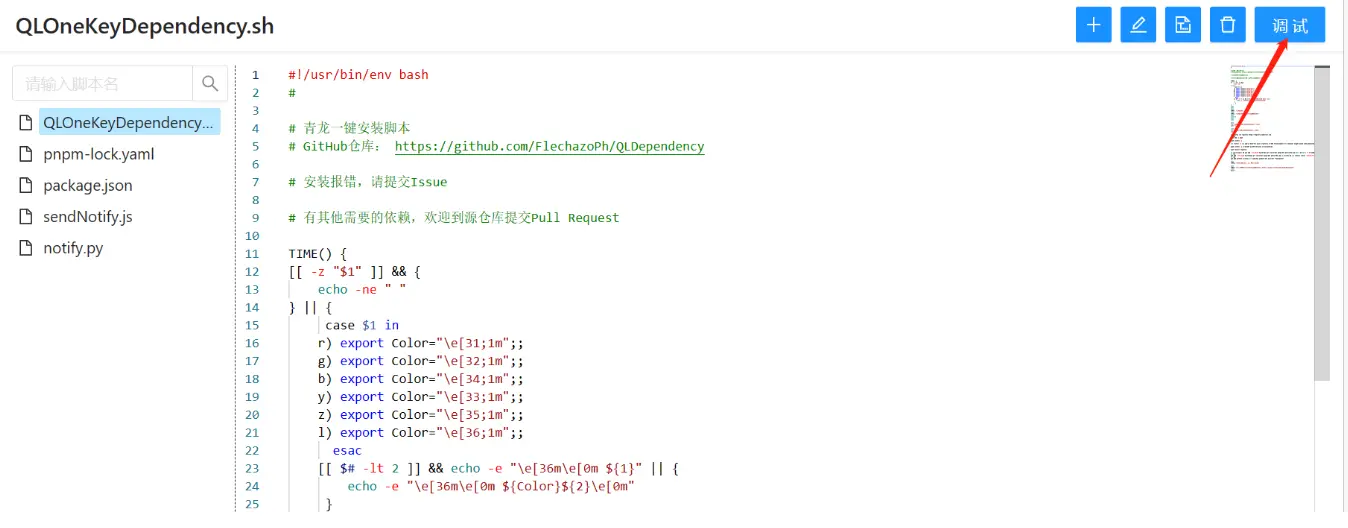
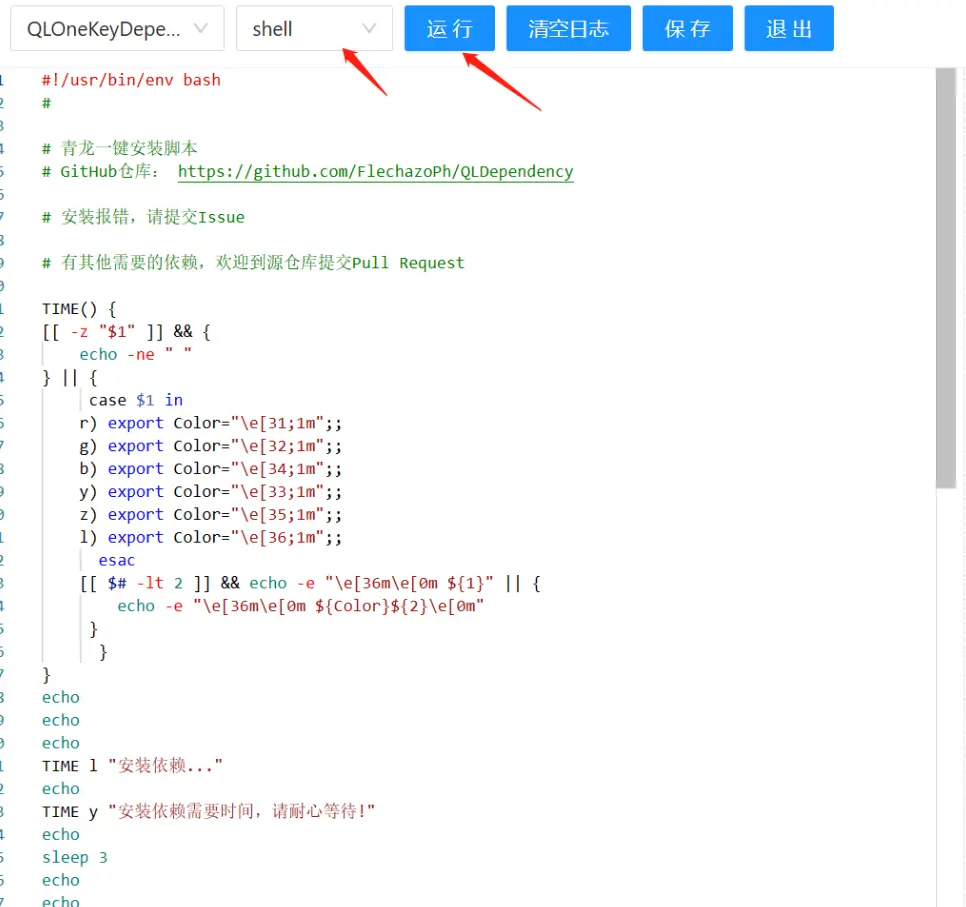
确定脚本类型为shell,点击运行:
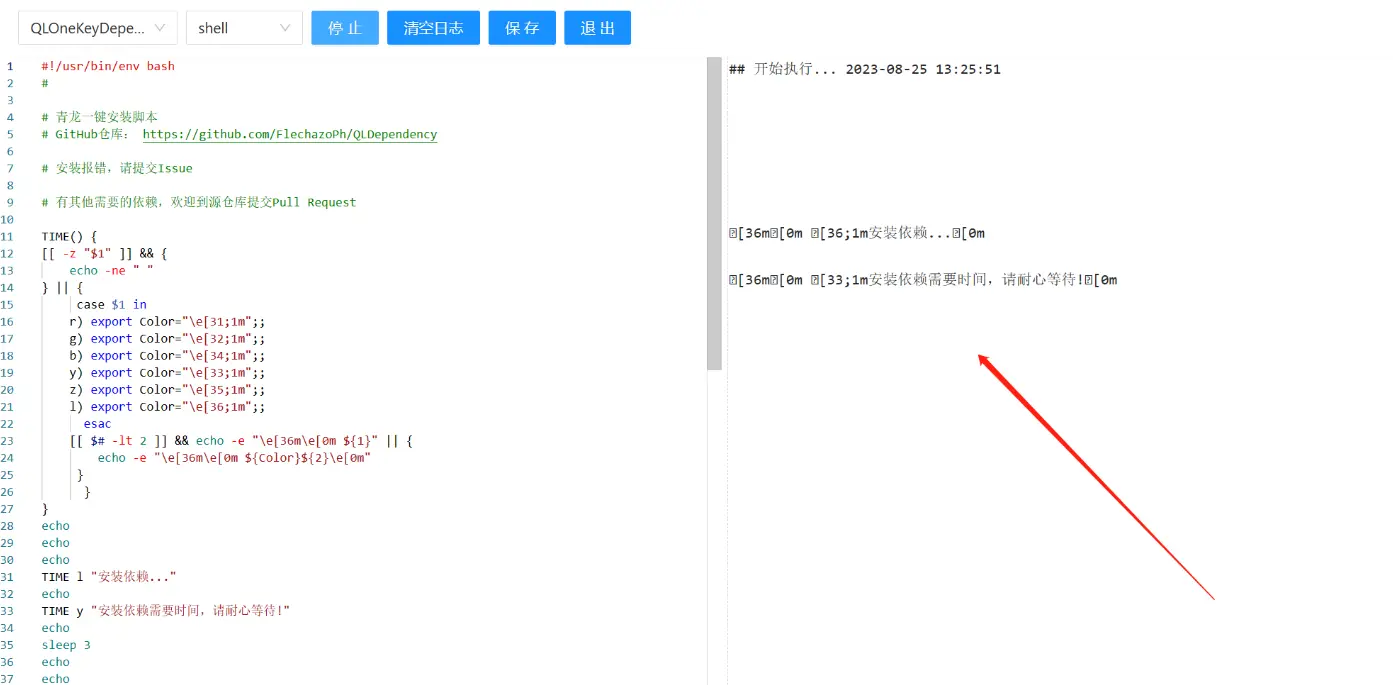
查看右方输出面板,等待脚本运行完毕即可:
3.3 依赖管理:
注意:我看很多小伙伴这一步安装会碰到各种问题,前面脚本执行成功的情况下,整个3.3不做也可以,不分脚本使用有问题的时候再安装就行了;
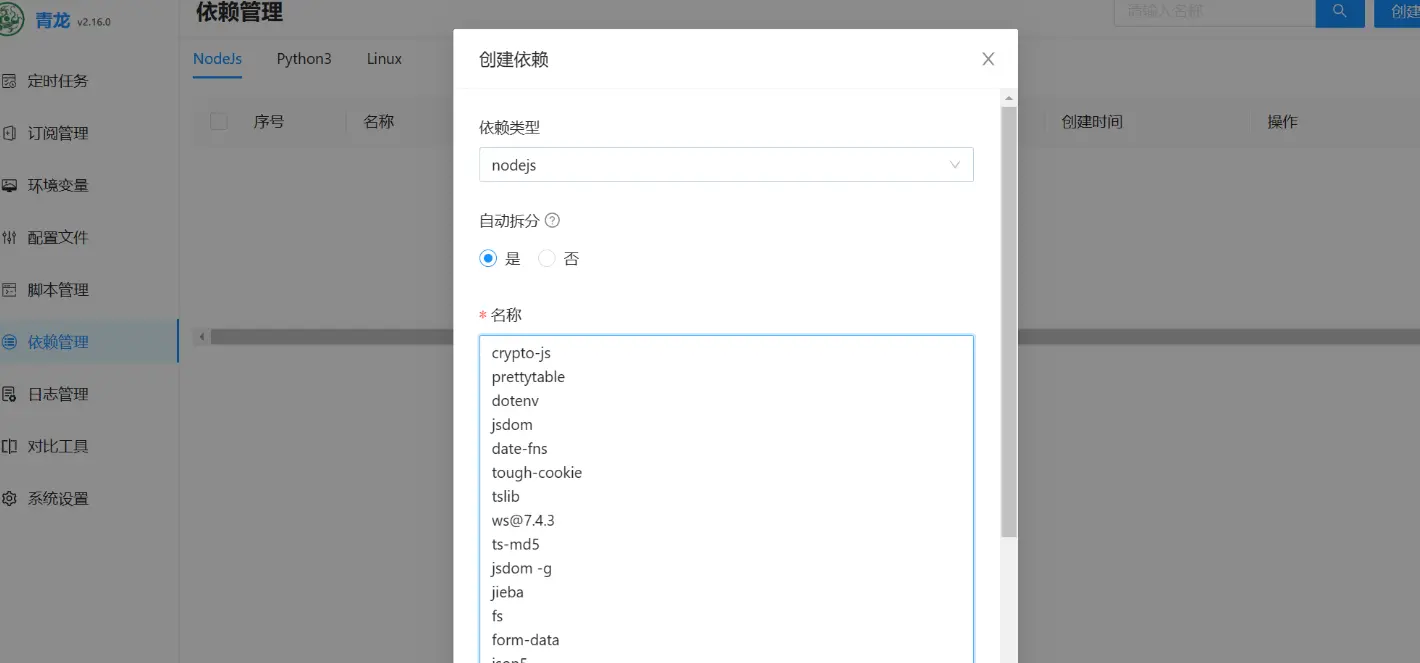
点击左侧【依赖管理】对应三种依赖,NodeJs,Pyton3,Linux 分别新建依赖,将对应内容贴入,选择自动拆分,保存自动运行:
Nodejs:
crypto-js
prettytable
dotenv
jsdom
date-fns
tough-cookie
tslib
ws@7.4.3
ts-md5
jsdom -g
jieba
fs
form-data
json5
global-agent
png-js
@types/node
require
typescript
js-base64
axios
moment
ds
Python3:
requests
canvas
ping3
jieba
aiohttp
Linux
新版的部分用户这三个会安装失败,不影响,忽略即可!
bizCode
bizMsg
lxml
如图:
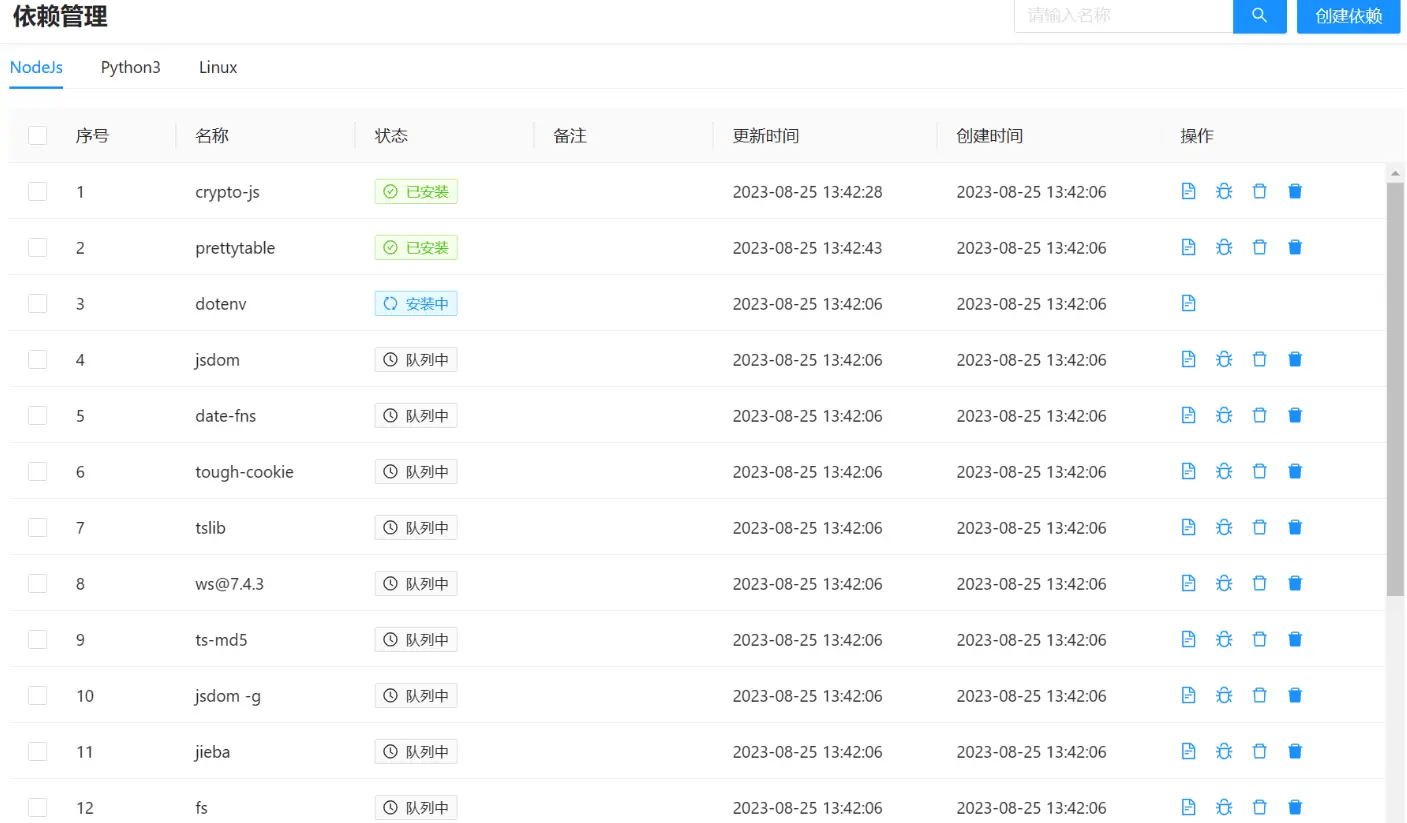
保存完毕之后,等待慢慢安装即可:
截止到这一步,基础的环境配置就配置完毕了,下面就可以愉快的添加各种脚本了!
4.创建定时任务
根据个人需求,各种脚本,可以自行网上搜索,应该有很多,这里以京东薅羊毛为例:
推荐库文件:
6dylan6 集合库(国内库):
因为国内网络环境问题,拉库代理地址随时可能会失效,可以登陆github查找6dylan6最新地址;
ql repo https://js.jdpro.site/https://github.com/6dylan6/jdpro.git "jd_|jx_|jddj_" "backUp" "^jd[^_]|USER|JD|function|sendNotify|utils"Faker2助力池版仓库:
ql repo https://git.metauniverse-cn.com/https://github.com/shufflewzc/faker2.git "jd_|jx_|gua_|jddj_|jdCookie" "activity|backUp" "^jd[^_]|USER|function|utils|sendNotify|ZooFaker_Necklace.js|JDJRValidator_|sign_graphics_validate|ql|JDSignValidator|magic|depend|h5sts" "main"注意:网上有各种各样的集合库,找到合适的之后,只需要一个就行了,很多集合里面的脚本都是重复的,添加的多反而影响效率性能
4.1 添加集合库
点击右上角创建任务,输入名称,输入拉库脚本,填写定时任务规则,点击确定。
定时规则:linux标准格式,有需要了解的可以自行百度,五位数字分别为:分 时 日 月 星
举例,常用定时任务设置方法:
1 12 * * *  #每天的12点01分执行脚本
50 7-23/2 * * *  #每天的7点到23点,每隔两个小时的第50分执行一次
*/5 * * * *     #每隔 5分钟执行一次
0/30 9-17 * * *    #朝九晚五工作时间内每半小时执行一次
1 08 * * 5  # 每周五早上8点01分执行一次
8 1 */7 * *  # 每隔7天的1点08分执行一次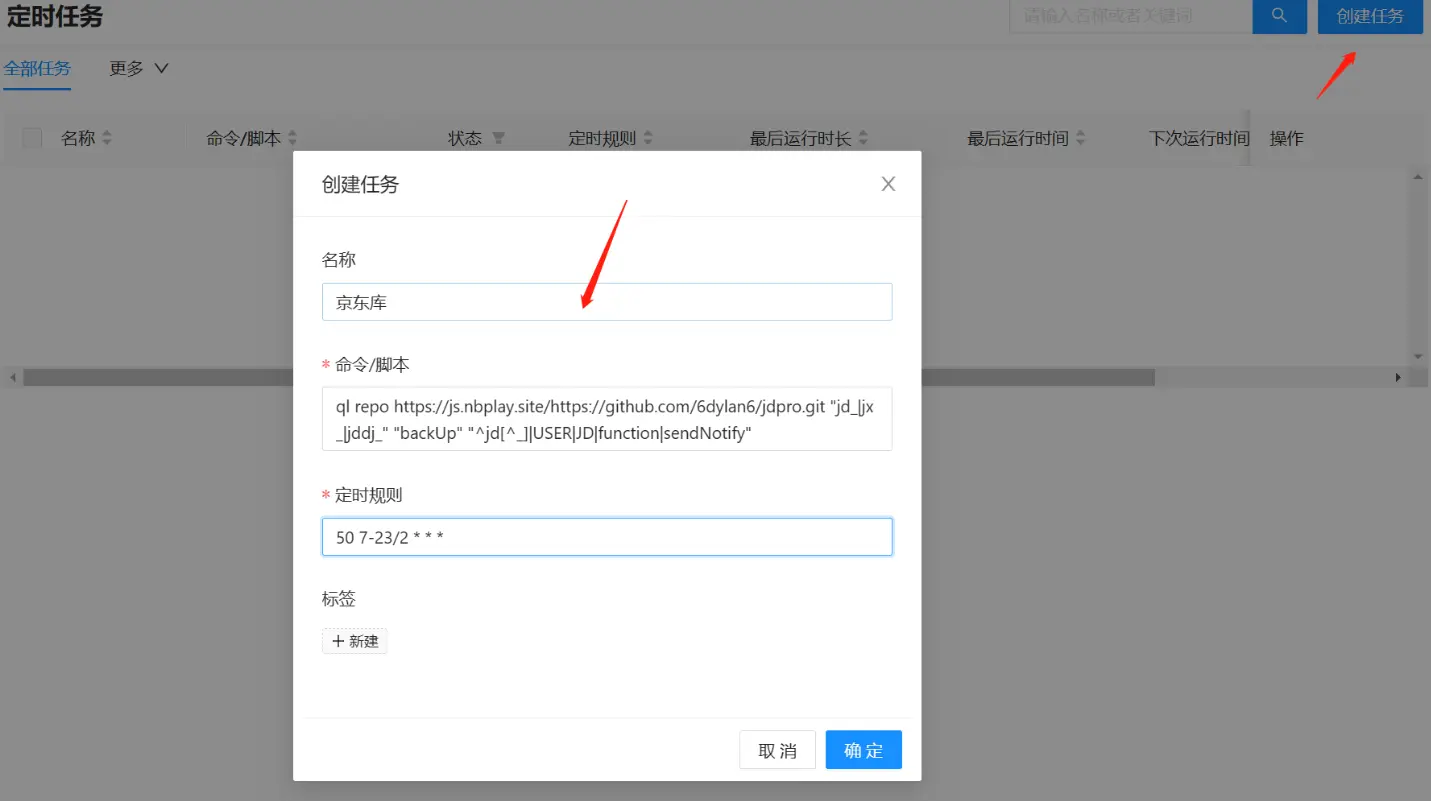
4.2 添加定时任务
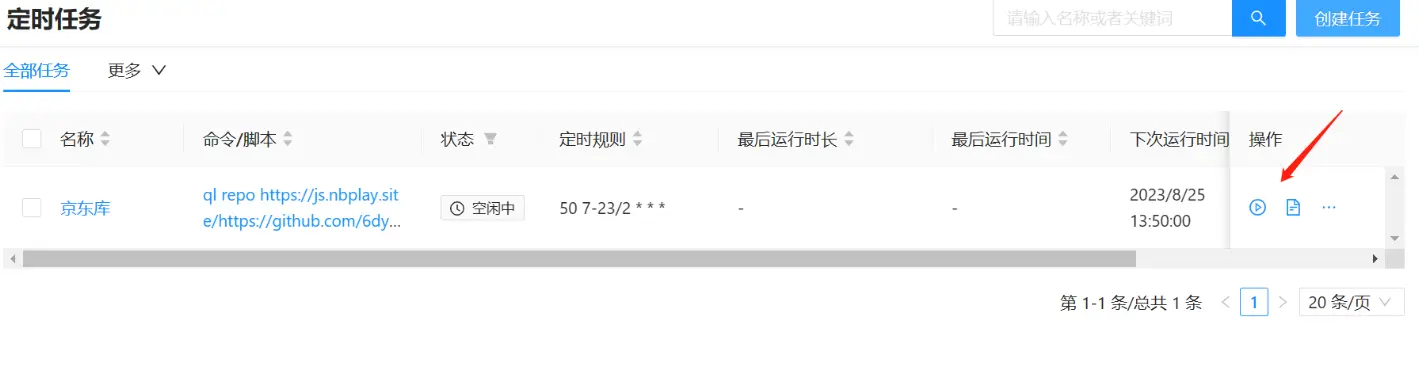
添加拉库任务之后,是没有定时任务的,需要等到时间触发,如果需要立即添加任务,可以点击运行按钮,直接开始运行:
4.3 跑定时任务
运行完拉库任务之后,点击页面进行刷新,就可以看到添加了各种各样的任务了,可以选择自己感兴趣的任务进行添加或者禁用(默认都是开启状态,可以选择性的禁用);
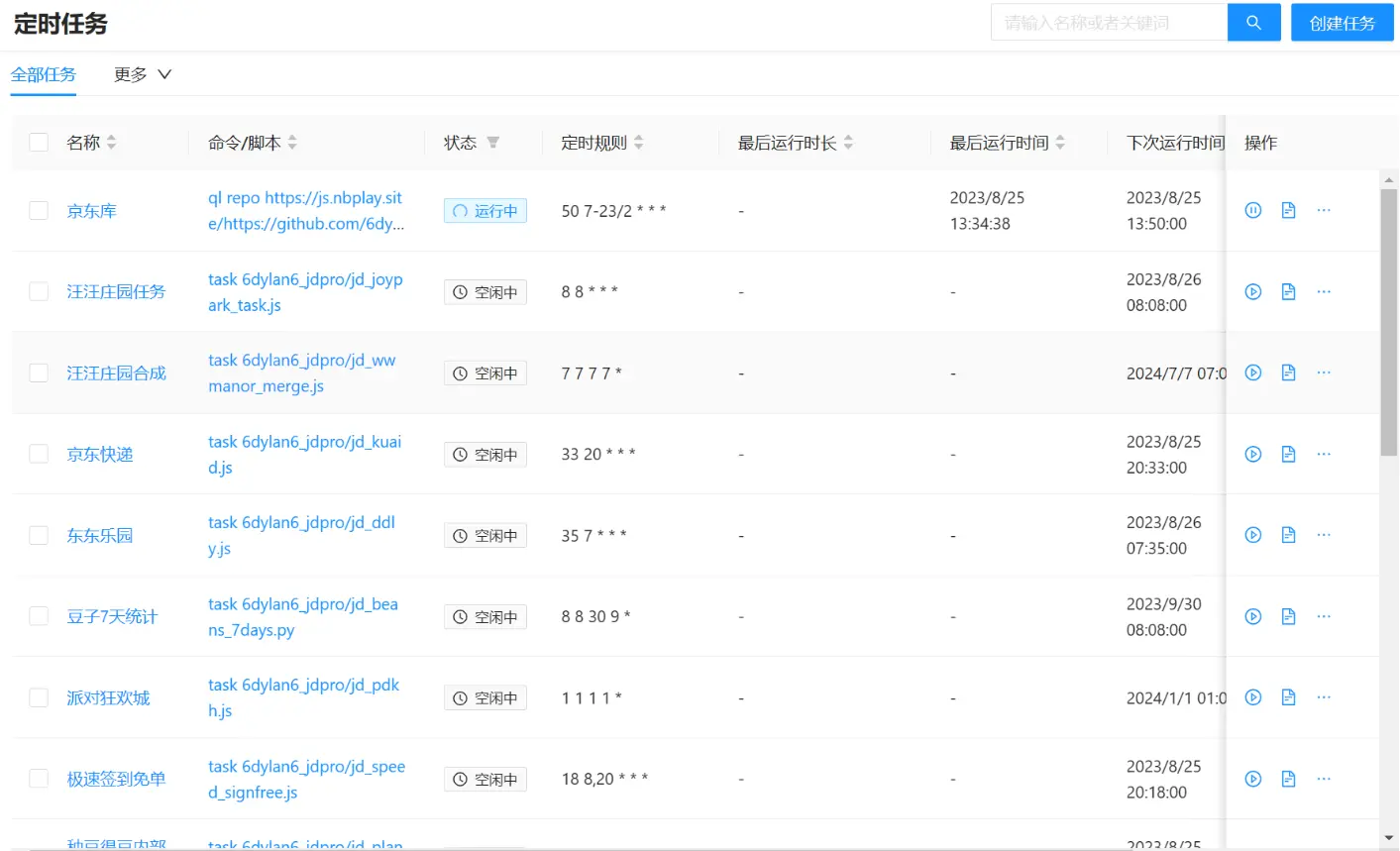
注意:有一些自动清空购物车,以及自动下单的脚本,如果不需要请注意区分禁用!
5.添加cookie账号 (薅羊毛必选项!)
添加完脚本之后,只是单纯了添加了这些任务,如果是单纯的跑脚本,已经可以了,但是如果需要运行这些任务薅羊毛的,还需要账号密码,也就是说,你想刷什么,需要对应平台的账号,比如京东的任务,需要提供某东的账号与token,这里需要一些抓包知识,可以在网上查找,有很多教程:
注意:不要随意将cookie泄露给他人,以免造成经济损失!
5.1 电脑抓取cookie
电脑使用 浏览器 —— F12打开开发者模式 ——访问http://m.jd.com ——选择手机验证码登陆—— 在网络项搜索关键字cookie或者pt_key 找到对应项目:
建议选择手机验证码登陆,cookie时效较长,否则可能经常需要重新抓取
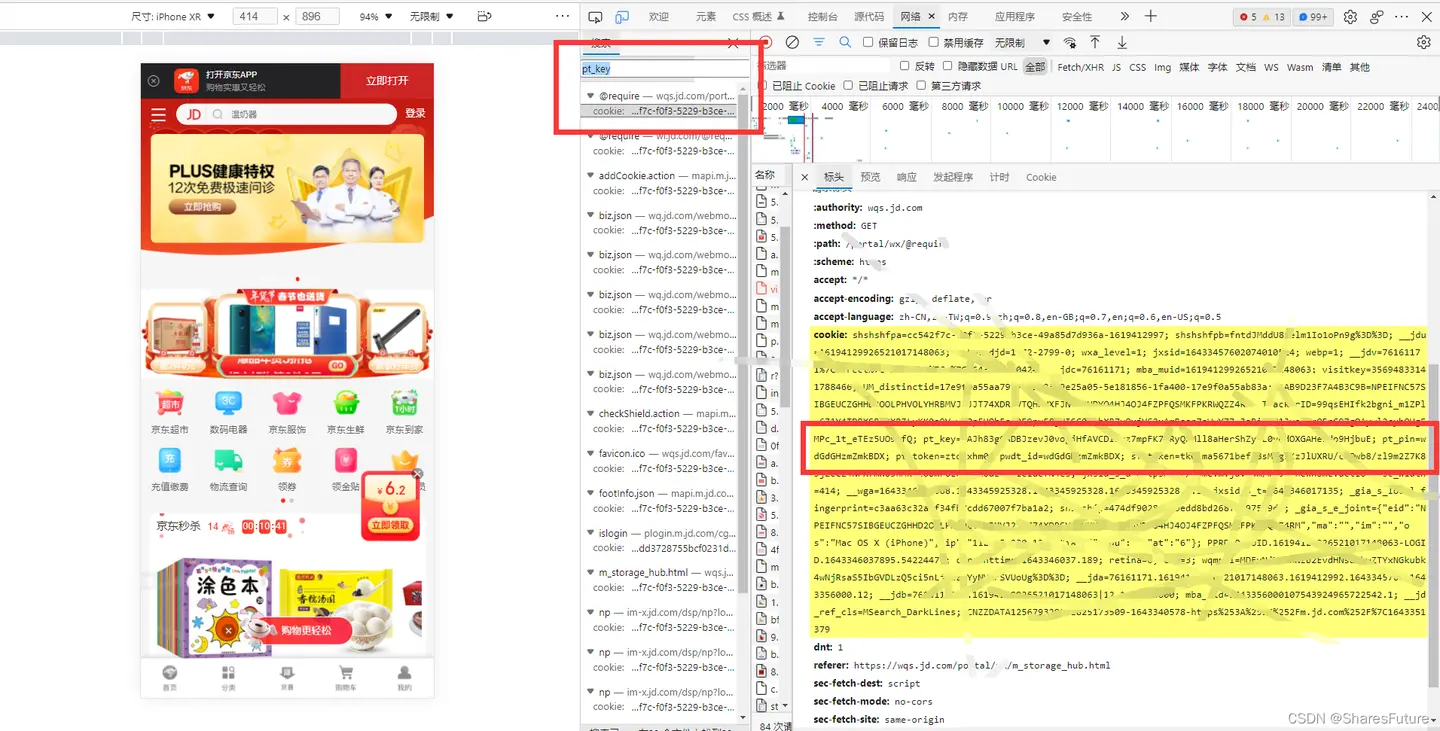
推荐一个更简单的方法,下个Alook手机浏览器,登陆之后,点击工具箱——开发者工具——cookie可以直接复制出来
5.2 设置青龙面板cookie变量
根据网上的教程抓完cookie之后,就可以点击左侧【环境变量】,配置对应的账号:
以京东为例:
名称:JD_COOKIE
自动拆分:否
值:账号格式为:pt_key=xxxx;pt_pin=xxxx;
pt_pin是你抓到的账号名称
pt_key 是你抓到的token
备注:随便写
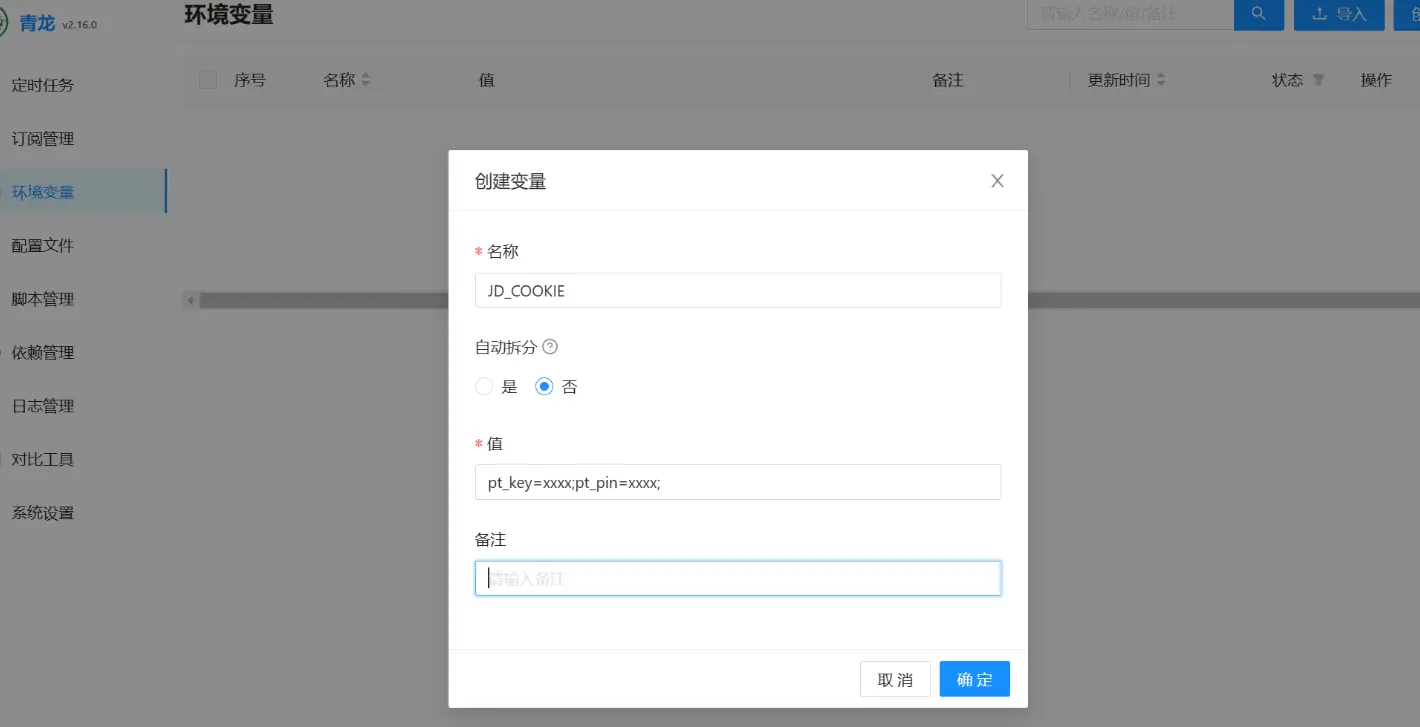
设置好之后状态是启用:
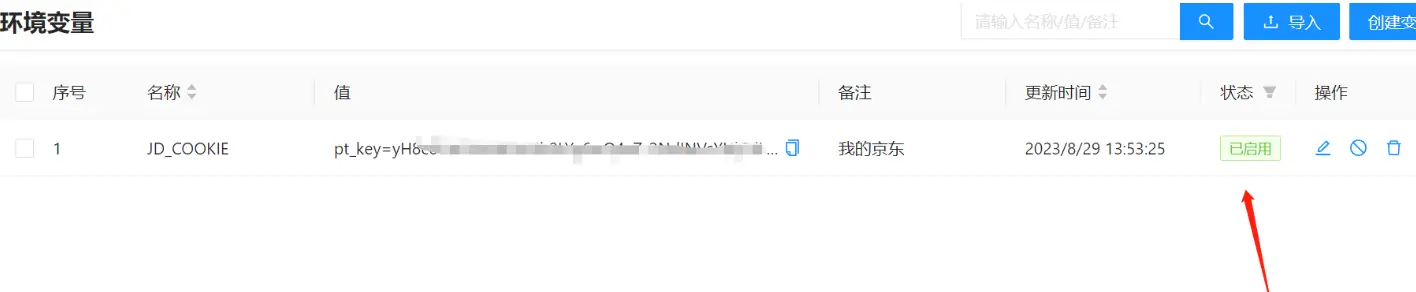
到【定时任务】面板,随便点击一个京东的任务,等待运行完毕,看下日志是否正常。
6.外网访问
自行在路由器上做端口映射,内网端口50001,外网端口随便填例如 55555(最好是大于10000的高端口避免被扫描禁止),设置完毕之后,通过访问www.ip138.com 或者 拾光坞客户端查看外网IP
然后访问 http://你的公网IP:你映射的外网端口
~~~~~~~ 补充:
作为一款自在内网穿透的NAS,商家已经考虑到了外网访问的需求,并且很贴心的加上了直达入口,在外网直接通过拾光坞客户端就可以访问,不需要其他繁琐配置了!nice!这种贴心小功能简直是太赞了!
7.利用拾光穿透功能随时随地手机管理
有需求就有市场,作为一款追求让小白用户上手即用的轻NAS,我前面刚说了客户端可以直接外网访问,拾光坞竟然悄悄上线了拾光穿透功能,简直是一站式解决用户难题,简直太贴心了有没有。
什么是拾光穿透?前面写了,拾光坞客户端自带内网穿透的,又为什么上线了拾光穿透?这是个什么东东?引用官方回答:
拾光穿透,是拾光坞在硬件设备与内网穿透技术的基础上推出的一个增值服务,旨在解决用户的第三方内网穿透需求,无需复杂设置,只需要通过客户端轻点几下,就可以实现用户对内网穿透的需求!有别于客户端自带的内网穿透的地方在于:
它不仅仅能让你访问拾光坞自带的应用,还能让你在外网访问拾光坞上的第三方Docker应用!
它不仅仅能让你在外网访问拾光坞上的应用,还能让你在外网访问局域网内其他非拾光坞设备!!
啊,这,,,这是不就相当于集成了向日葵、花生壳之类的功能?
这个功能跟我们有啥关系?简单来说,就是我在外网不需要装拾光坞的客户端,也可以访问管理部署在家里的青龙面板了,例如我随时通过手机浏览器进行访问!下面我们测试下利用这个新功能来试下外网访问效果:
7.1 开通套餐
简单来说就是打开拾光坞Windows客户端端,找到
【应用】——【拾光穿透】——【免费使用】——【激活服务】——【选择节点和端口】——【设置端口转发】
具体细节我这里略过了,详细设置参考:4.14.拾光穿透:让设备触手可及 · 拾光坞使用帮助手册
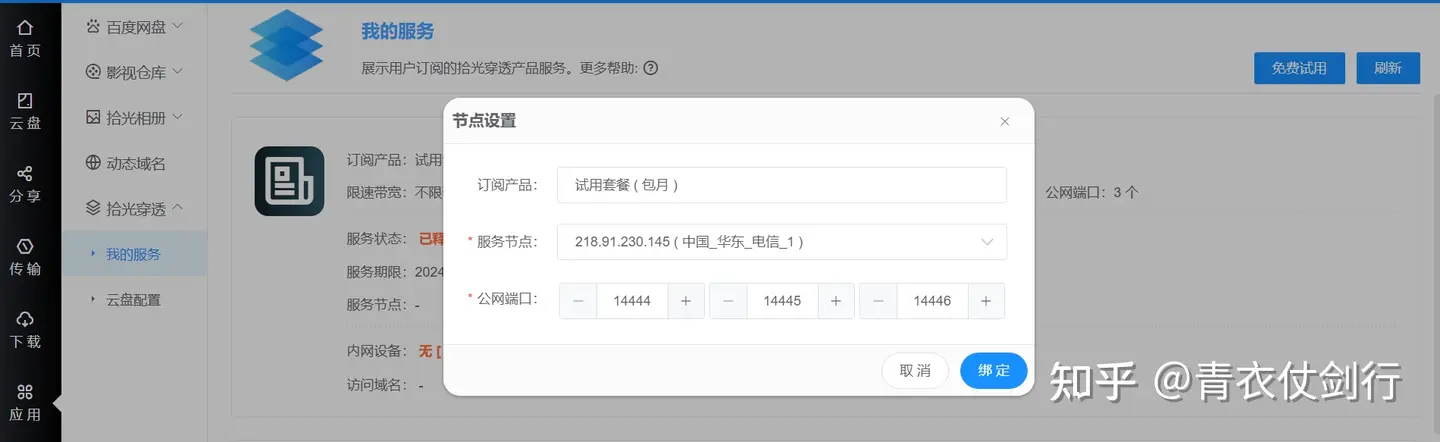
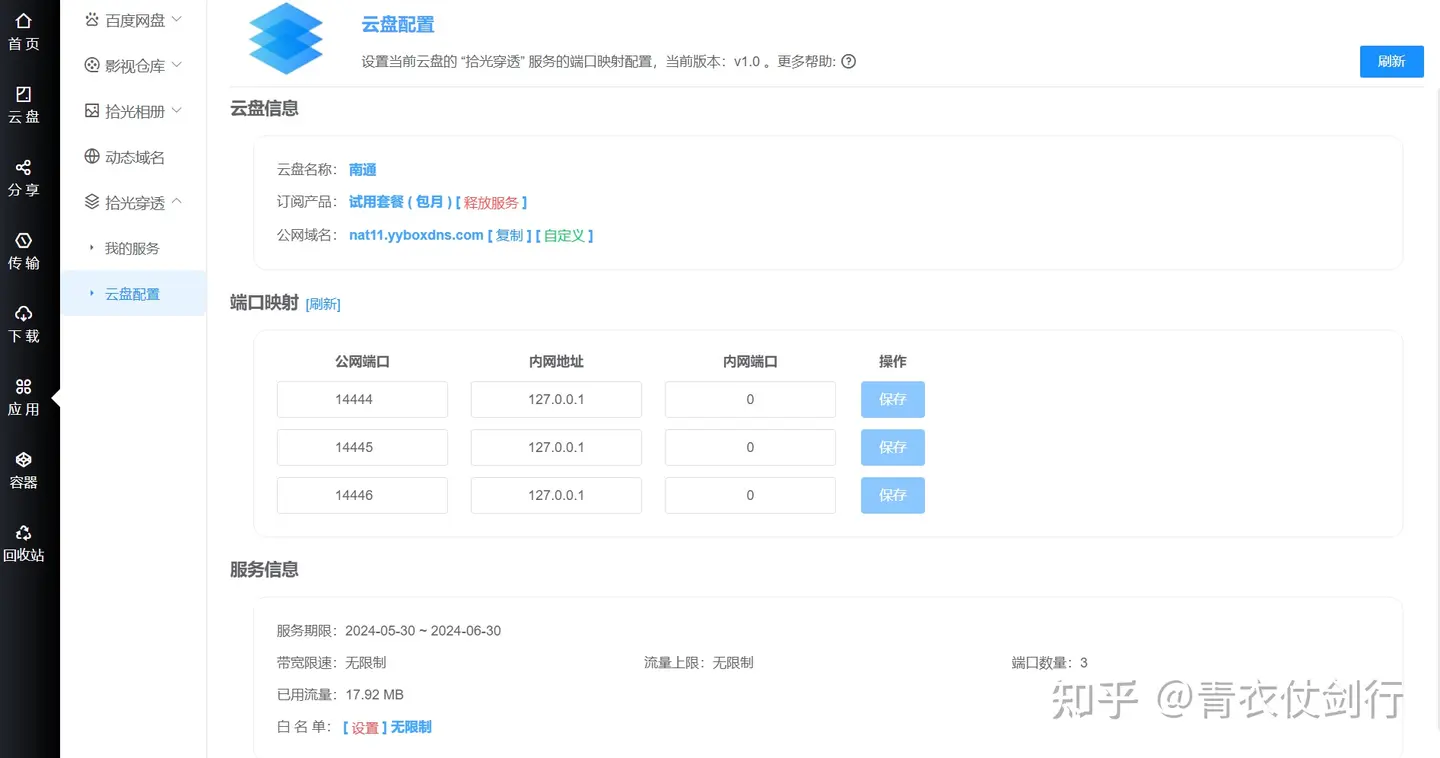
这里可以看到简单的设置完毕,给我分配了一个免费的ddns域名,三个可供使用的外网端口,下面是套餐信息,标注是试用套餐(包月),关键是不限速!不限带宽!
至于后面会不会收费问题,引用官方答复:
6.关于收费
在推出这项里程碑式的功能时,我们深知服务的持续性和质量同样重要,为了能够更好的提升服务质量,也为了这项服务能够更加持久化,拾光穿透在经过初期的免费试用阶段后,将会引入合理的收费模式:
免费套餐:我们将会赠送免费的流量套餐,这些套餐能在一定基础上满足日常的浏览、状态查看等轻度使用,而且即使是免费用户,我们也将持续贯彻不限速策略;
增值服务:对于需要更多流量或特殊需求的用户,可以选择不同等级的付费套餐。这些套餐能够满足从轻度到重度用户的不同需求,我们会保持拾光坞一贯的高性价比原则,确保每位用户都能找到最适合自己的服务方案。
由于内网穿透技术需要较高的带宽和稳定的服务支持,我们的部分收费是为了维持服务的高质量和持续性。我们承诺,每一分收费都将用于提供更优质的服务,让用户的投入获得最大的回报。
从描述看也是中肯的,毕竟所有好的项目如果纯靠爱发电,最后必然是会黄了的,越是好项目,越是用的人多,人用的越多,成本付出越高,在不加成本的前提下使用效果越差……这就是一个恶性循环了。
而且从描述看,后期推出的模式应该是免费+付费套餐模式,应该会送一定的基础免费套餐满足日常远程管理需求,至于大流量看电影之类的需求,就需要额外付费了。陈现在还在试用期间,可以免费线体验一波。
7.2 设置应用端口
下面我们实际体验下效果:
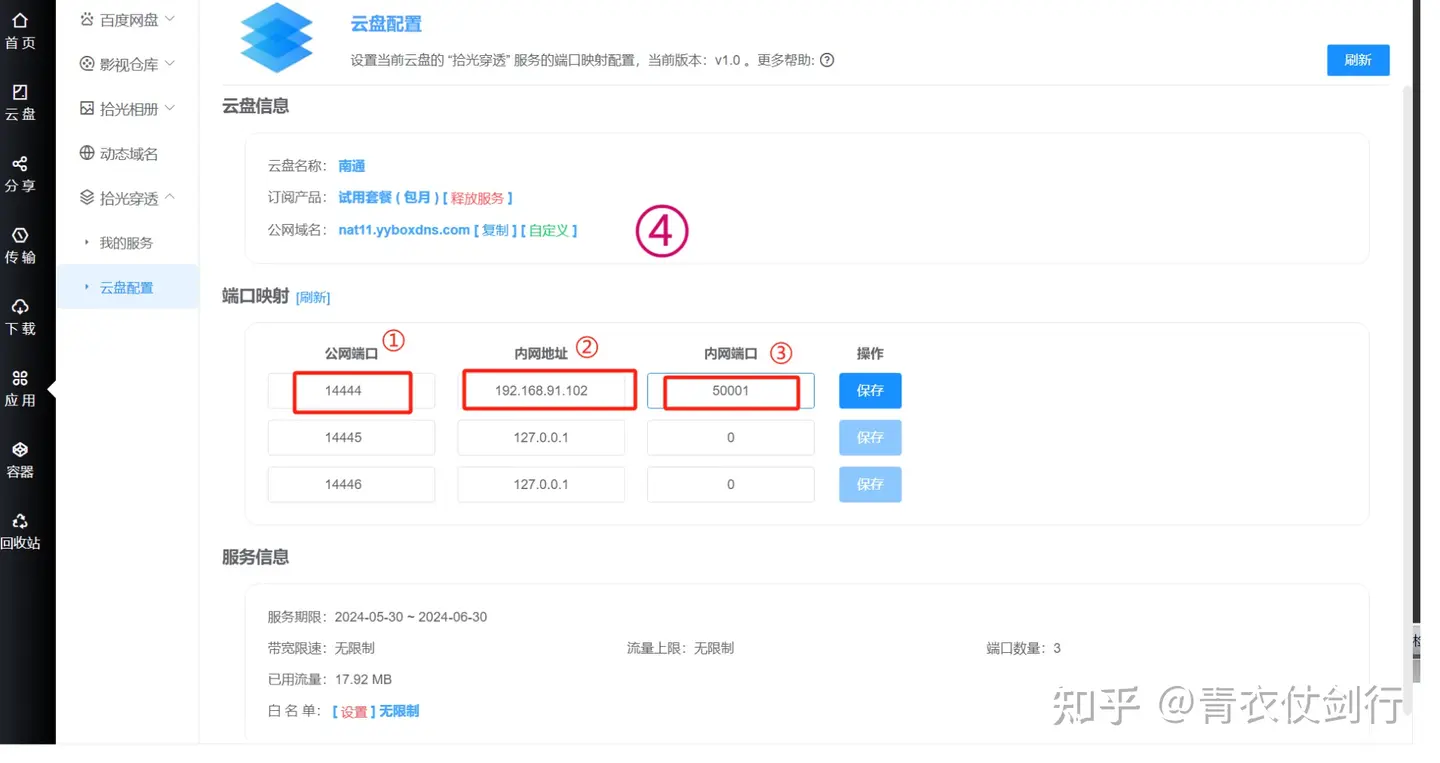
①:拾光坞分配的外网访问端口,一会外网访问浏览器里输入这个端口
②:设备的内网IP,部署青龙面板的拾光坞NASIP
③:青龙面板的端口,这里因为是通过拾光坞客户端直接部署的,填50001,如果是其他设备部署的,填5700
④:拾光坞赠送的 ddns域名,在外网浏览器里直接输入,避免记IP的麻烦,这里可以修改主机头,我先不改,保持默认
设置完毕记得点保存!
7.3 测试访问效果
设置完毕,是不是很简单,真的就如官方描述的那样,不要专业知识,不需要登陆路由器,不需要买专门的服务器或者穿透设备,下面测试下效果:
我们现在电脑上测试,打开浏览器,输入http://域名:外网端口
域名端口请勿随意暴露在公网,请结合白名单功能使用!
我回头得把这个端口封掉…要不然被冲爆了…
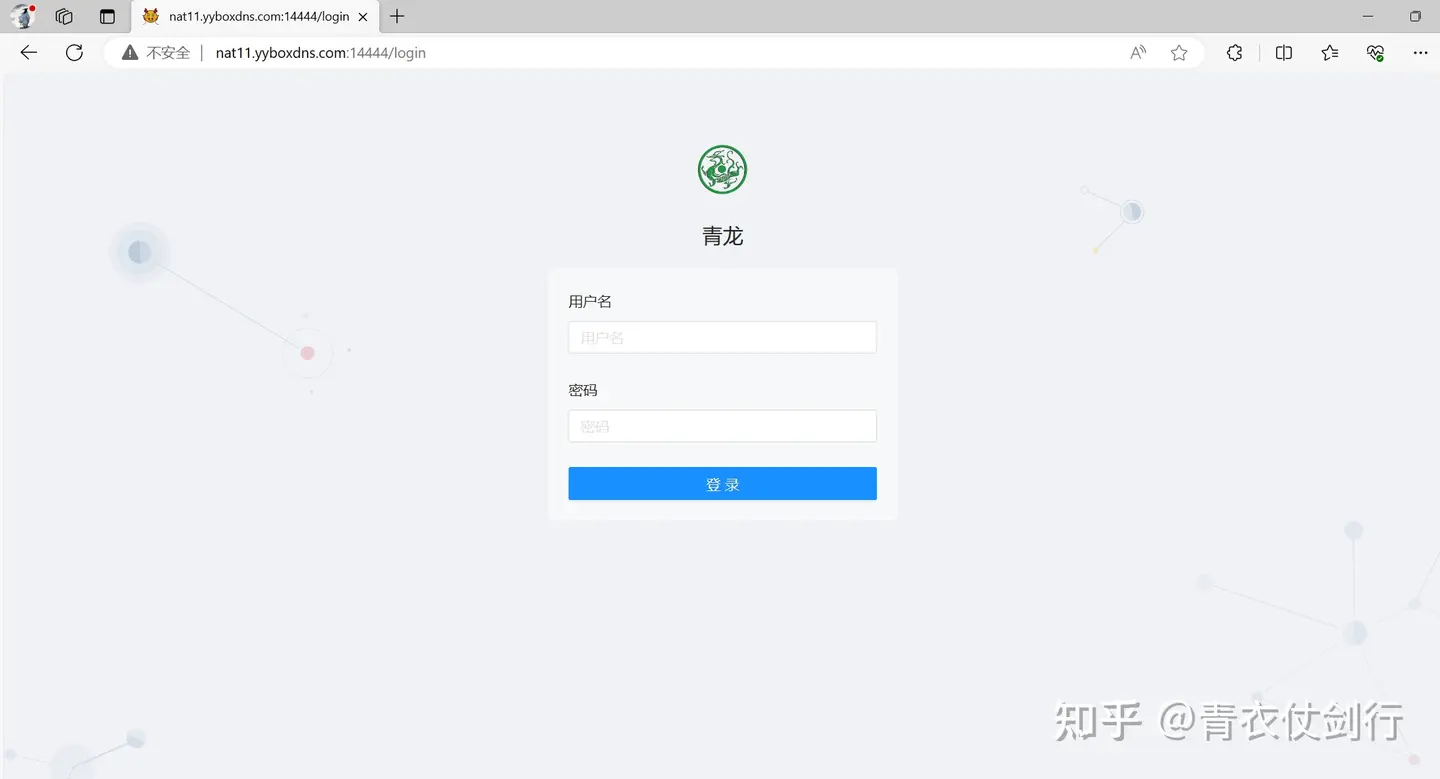
成功!
再试下手机:
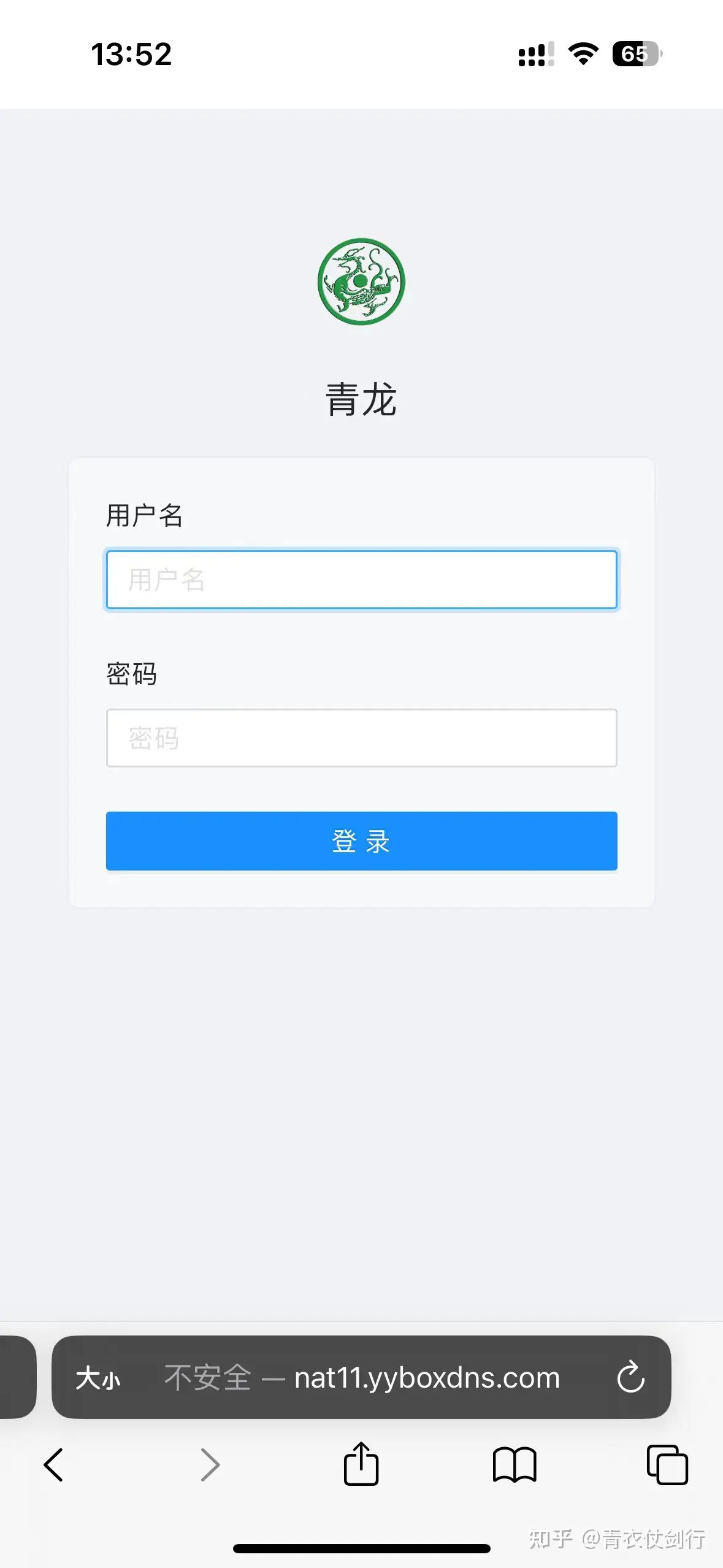
Over!下课!